قالب های فارسی وردپرس 37
این وبلاگ جهت دسترسی آسان شما عزیزان به قالب های برتر وردپرس به صورت فارسی تدوین و راه اندازی شده است.قالب های فارسی وردپرس 37
این وبلاگ جهت دسترسی آسان شما عزیزان به قالب های برتر وردپرس به صورت فارسی تدوین و راه اندازی شده است.با گجت هوشمند LUCY منزلتان را با نور طبیعی روشن کنید
با گجت هوشمند Lucy منزلتان را با نور طبیعی روشن کنید
مخترعان ایتالیایی موفق به ساخت گجت هوشمندی شده اند که می تواند برترین نور یعنی نور خورشید را به درون منزل منعکس کند.
نور خورشید، یکی از مهمترین عوامل حفظ سلامت انسان است. علاوه بر سلامت جسمانی، علت بروز برخی اختلالات روانی مانند افسردگی نیز می تواند کمبود نور خورشید باشد. استفاده از روشنایی طبیعی یا همان نور روز، ارتباط زیادی با معماری ساختمان دارد و پس از ساخت آن ممکن است گفته شود که کاری از دست ساکنان منزل برنمی آید.

گجت Lucy از طراحی کروی و ساده ای برخوردار است که باعث حفاظت بیشتر از آن می شود
گجت جدیدی با نام Lucy تولید شده که روشن ترین نور در بین تمامی نورها یعنی نور خورشید که نوری طبیعی است را به منزل کاربرانش می آورد. گجت Lucy همانند یک آئینه روباتیک خورشیدی بوده که نور را به درون خانه منعکس می کند.
کار کردن با این گجت بسیار ساده بوده و کاربران می توانند Lucy را در مسیر مستقیمی بین نور خورشید و مکانی که نور کافی نداشته، قرار دهند تا نقطه مورد نظرشان روشن شود. سپس Lucy به صورت خودکار حرکت نور خورشید را ردیابی کرده و در تمام طول روز مکانی که تاریک است را روشن می کند.

گجت Lucy همانند یک آئینه روباتیک خورشیدی بوده که نور را به درون خانه منعکس می کند
محققان ایتالیایی کمپانی Solenica معتقدند، گجت هوشمند Lucy نه تنها می تواند نور طبیعی را به منزل کاربرانش منتقل کند بلکه از قابلیت کاهش تاثیرات کربنی و میزان گازهای گلخانه ای نیز برخوردار است.
این گجت گوی مانند انرژی مورد نیاز خود را از طریق نور خورشید و به صورت مستقیم دریافت کرده و به برق یا باتری برای تامین انرژی نیازی ندارد. Lucy از طراحی کروی و ساده ای برخوردار است که باعث حفاظت بیشتر از آن می شود.
شارژ تلفن همراه با کاغذ خورشیدی فوق نازک
محققان شرکت Yolk یک شارژر خورشیدی بسیار نازک تاشو طراحی کردهاند که میتوان از آن برای شارژ کردن دستگاههای الکترونیکی استفاده کرد. این فناوری که کاغذ خورشیدی نام گرفته، دارای دو پانل خورشیدی با قابلیت شارژ پنج واتی است. به طوریکه طی دو ساعت و نیم میتواند تلفن هوشمند را بطور کامل با نور خورشید شارژ کند.
کاغذ خورشیدی قادر به شارژ هر دستگاهی با استفاده از اتصال USB همچون باتریهای بدون شارژ، دوربینها و دستگاههای بازی است. البته با افزایش تعداد سلولها قادر به شارژ لپتاپ و تبلتها نیز هست.
بهترین قسمت این ابتکار پانلهای خورشیدی با وزن کم است که به راحتی قابل حمل بوده و بر روی کولهپشتی نیز نصب میشود و دستگاه را شارژ میکنند. هر سلول حدود 4.5 اونس وزن دارد. البته نگران هوای ابری نباشید، چون میتوان به صورت دستی آن را شارژ کرد و سپس این دستگاه به طور خودکار در زمان وجود نور خورشید شارژ خواهد شد.
عرضه کوچکترین دوربین جهان با قابلیت گرفتن تصاویر هوایی
مهندسان شرکت Z Camera در لاسوگاس نوعی دوربین لنزی ارائه دادهاند که فیلمهای با تفکیکپذیری 4K را تهیه میکند و میتوان از آن بر روی پهپاد برای فیلمبرداری استفاده کرد.
دوربین E1 کوچکترین دوربین با وضوح 4K و مجهز به لنز قابلتعویض در دنیا به شمار میآید و دارای نوعی حسگر 17.3*13 میلیمتری 16 مگاپیکسلی و سیستم Micro Four Thirds است. 4K وضوح تصویری استاندارد در فیلمبرداری و کارت گرافیک رایانه است.
دوربین E1 برای افراد حرفهای که به دنبال شکار صحنههایی از نماهای منحصربهفرد هستند و همچنین اشخاصی کارآمد است که به دنبال تصویربرداری با استفاده از سامانههای هوایی هستند. دوربین E1 قادر به گرفتن فیلمهای با وضوح 4K یا 2160X4096 با سرعت 24 فریم در ثانیه و گرفتن فیلمهای با وضوح فوقبالای 3840X2160 با سرعت 30 فریم در ثانیه است. این سامانه همچنین قادر است فیلمهای تمام اچدی 1080p و اچدی 720p را با سرعت 60 فریم در ثانیه تهیه کند.
فیلترهای نویز سهبعدی و پیشرفته دوربین E1 از فناوری فیلترینگ موقتی فشرده حرکتی (MCTF) برای کاهشدادن نویز فیلم استفاده میکنند و دوربین میتواند کیفیت بالای تصویر را حفظ کند. استفاده از برنامههای نرمافزاری اندروید و iOS به کاربران امکان کنترل و مدیریت محتوا را از طریق ابزار وایفایمحور یا بلوتوث 4.0 میدهد. دوربین E1 میتواند به مدت یک ماه در موقعیت آمادهبهکار باقی بماند و میتوان با استفاده از بلوتوث LE آن را فعال کرد.
مدت سررسید دیده شدن ویدئو مهم است
یکی از فاکتورهای مهمی که مایه افزایش رتبه ویدئو های شما در نتایج جست و جو خواهد شد میزان دیده شدن ویدئو شماست. منظور از دیده شدن ویدئو تعداد دیده شدن آن نیست! بلکه مجموع مدت زمانی است که ویدئو شما دیده شده است.
باید کوشش کنید ویدئو هایی فرآوری کنید که مدت سررسید اکثریت دیده شوند. به عنوان مثال ویدئو های کوتاه بیشتر بخت دیده شدن لغایت انتها را خواهند داشت. اگر کاری کنید درصد اکثریت از بینندگان، ویدئو شما الی ته ببینند شانس اکثریت برای شفا رتبه ویدئو شما بوجود خواهد آمد.
نظرات در ویدئوها
یکی دیگه از فاکتورهای بهبود رتبه ویدئو ها در نتایج جست و جو نظراتی است که زیر آن گذاشته می شود. نظرات یا review ها دائم مهم بودند و مهمتر هم شده اند.
گوگل با رویت نظرات گذاشته شده در پایین پستی یا ویدئویی می تواند محبوبیت آن و تعاملی که کاربران با آن داشته اند را بسنجد.
سعی کنید در انتهای ویدئوی خود از کاربرانتان بخواهید نظرشان را در باره محتوای ویدئو ذکر کنند. یکی از تکنیک های خوب برای کامنت دریافت پذیرش به سوالات است. از بینندگان خویش بخواهید همین حالا سوالات شان را از شما بپرسند و چشم براه جواب شان باشند.
برای این شغل بهتر است ارزش کاربران تان را بالا ببرید. به کاربران تان بگویید فقط به سوالات شما که در پایین این ویدئو است پاسخ داده می شود. جای دیگری در باره این ویدئو سوال نپرسید!
آموزش سئو ویدئو در تو وب سایت
انتشار و سئو ویدئو در تو سایت مسئله زیاد مهمی است که حتما باید به آن پروا کنید. بحث اصلی ما، در سئو ویدئو در درون سایت است. قصد از ارزشی که ویدئو در سئو دارد ویدئو های درون سایت است. هرچند که انتشار ویدئو در سایت های اشتراک ویدئو هم در جای خودش زیاد سومند و ارزشمند برای ما خواهد بود.
مواردی که لغایت به اینجا به آن ها اشاره کردم جزء تکنیک های سئو ویدئو آموزش تصویری سئو در وردپرس در سایت های اشتراک ویدئو بود. ولی همانطور که می دانید اکثر افراد ویدئوهای خود را در سایت شان پیمان می دهند. که این کار مایه می شود اهمیت صفحه ای که دارای ویدئو است بالا برود و در نتیجه در نتایج جست و جوی ویدئویی گوگل هم رتبه نکویی بگیرد.
در حالی که یک باتری کاملا شارژشده قابلحذف میتواند تا 80 دقیقه امکان ضبطکردن (بدون وایفای) را به این دوربین بدهد، سامانه E1 همچنین میتواند به منبع برق متناوب متکی باشد. ابعاد این دوربین 75*56*49 میلیمتر اعلام شده و وزن آن نیز به همراه باتری 209 گرم است.
دوربین E1 دارای محفظهای منیزیمی بوده و فیلمها را بر روی میکرواسدیکارتها ضبط میکند.این دوربین دارای یک السیدی 6.35 سانتیمتری با تفکیکپذیری و وضوح 320*240 و همچنین دارای دگمههای فیزیکی است.کوچکترین هدست بلوتوثی جهان طراحی شد
کوچکترین هدست بلوتوثی جهان توسط محققان آمریکایی طراحی شد. کوچکترین هدست جهان در ابعاد 13.8 در 21 میلیمتر طراحی شده و وزنی معادل 3.5 گرم دارد. جنس کوچکترین هدست بلوتوثی جهان از آلومینیوم و پلیکربنات است و در سه اندازه مختلف کوچک، متوسط و بزرگ طراحی شده است.
این هدست بلوتوثی، شارژری قابل حمل دارد. استفاده از این دستگاه تنها با یک دکمه امکانپذیر است که از این طریق هم میتوان به تماس تلفنی پاسخ داد و هم به انجام فعالیتهای دیگری پرداخت. این طراحی این قابلیت را دارد که از طریق بلوتوث به هشت دستگاه متصل شود.
قرار است در این طراحی از میکروفون دوگانه و چراغ نشانگر LED استفاده شود و به علت ضد عرق بودن، برای ورزشکاران مناسب است. همچنین در دو رنگ سفید و مشکی و به دو صورت منو و استریو ارائه شده است.جلوگیری از غرق شدن شناگران با دستبند هوشمند
محققان شرکت Kingii پس از مطالعه بر روی بهترین روش نجات جان شناگران، اولین نسل دستبندهای مجهز به بالشتک هوا برای شناور نگهداشتن افراد حادثه دیده را به بازار عرضه کردند. با توجه به اینکه هرساله تعداد زیادی از انسانها در دریاها جان خود را از دست میدهند، تولید ابزارهای کمکی برای حفظ جان انسانها بسیار ضروری است.
این دستبند سبک وزن به یک کیسه هوا و کارتریج تولید کننده گاز دیاکسیدکربن مجهز است که در هنگام خطر، کیسههوا در کمتر از یک ثانیه از گاز دیاکسیدکربن پر شده و به حفظ شناگر در سطح آب کمک میکند.
تام آگاپادیس، بنیانگذار شرکت Kingii در مورد این دستبند اظهارکرد: متاسفانه مردم از جلیقههای نجات به علت عدم راحتی در استفاده، استقبال نمیکنند. وی در ادامه افزود: هنگامی که یکی از دوستانم را به علت غرق شدن در آب از دست دادم، تصمیم گرفتم که دستبند هوشمند نجاتگر را اختراع کنم. اکنون به تمام کسانی که از جلیقه نجات راضی نیستند پیشنهاد میکنم که از این دستبند هوشمند استفاده کنند. چرا که این دستبند با قیمت بسیار مناسب و راحتی در هنگام شنا و موجسواری در مواقع خطر از غرق شدن شناگران جلوگیری میکند.عینک هوشمند ADAMAAS ، ویژه سالمندان
گروهی از دانشمندان در آلمان عینک منحصربفردی به نام ADAMAAS ویژه سالمندان ساخته اند که به آنها در انجام کارهای پیچیده و تخصصی توان مضاعفی می دهد.
تاکنون عینکهای متنوعی از سوی شرکتهای تولیدکننده تجهیزات پیشرفته الکترونیکی ارایه شده که به عنوان کمک حال موثر برای کارگران صنایع گوناگون و نظامیان به کار گرفته می شوند. اما تاکنون سالمندان در این نگرش جایی نداشتند و حالا به لطف دستاورد اخیر دانشمندان دانشگاه بلفیلد آلمان عینک هوشمندی به نام ADAMAAS ساخته شده که ضمن درک سطح سلامت جسمی و روحی کاربر و تشخیص کاری که در حال انجام آن است، کمکهای مشورتی لازم را ارایه می کند.
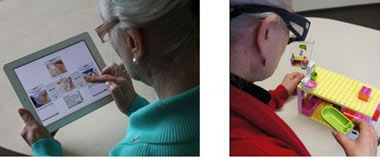
هدف از ارایه عینک هوشمند ADAMAAS کمک به افراد سالمند در انجام کارهای پیچیده است
نکته جالب توجه این است که عینک هوشمند پروژه ADAMAAS نه تنها در قالب متون رایانه ای، تصاویر و شخصیتهای مجازی به فرد استفاده کننده راهنمایی های لازم را ارایه می کند بلکه در صورت بروز هر گونه خطایی نسبت به آن واکنش نشان می دهد. هدف از ارایه عینک هوشمند ADAMAAS کمک به افراد سالمند در انجام کارهای نسبتا پیچیده و مهارتی است. این درحالی است که به طور همزمان دستورالعملهای موثری برای انجام بی نقص کارهایشان دریافت می کنند.
با استفاده از این دستورالعملها، فرد سالمند امکان اصلاح اشتباه صورت گرفته را خواهد داشت. برخلاف سایر فناوریهای مشابه نظیر عینک گوگل، عینک جدید دانشمندان آلمانی(عینک ADAMAAS) صرفا برای کمک به سالمندان، کم توانان و ناتوانان ارایه شده که از ارایه دستورالعمل پخت کیک تا کارهای پیچیده تری نظیر تعمیر دوچرخه و تمرینات یوگا کاربرد دارد.Instamic ،ضبط صوت کوچک و خودکفا برای خبرنگاران
محققان یک دستگاه ضبط صوت کوچک، خودکفا و با کیفیت بالا را طراحی کردهاند که میتواند به خبرنگاران و روزنامهنگاران برای ضبط راحت و با کیفیت صدا کمک کند.
دستگاه ضبط صوت بسیار کوچک Instamic، که نوعی GoPro برای ثبت صدا محسوب میشود، قدرت بالایی برای ضبط صدا داشته و برای نوازندگان، فیلمسازان، روزنامهنگاران و خبرنگاران، وبلاگنویسان و سایر افرادی که نیاز به یک ابزار ساده و موثر برای ضبط صوت دارند، بسیار مفید است.GoPro در سراسر جهان به عنوان دوربینی برای استفاده در هر شرایط سختی شناخته شده است.
ضبط صوت Instamic با برخورداری از دو گیگا بایت حافظه داخلی، برای چهار ساعت ضبط صدا کاربرد دارد.از دیگر ویژگیهای ضبط صوت Instamic این است که از طریق USB شارژ میشود و به دو ساعت زمان برای شارژ کامل نیاز دارد. این USB برای انتقال صدا نیز قابل استفاده است.
کاربران میتوانند تنها با استفاده از یک دکمه بر روی دستگاه Instamic، ضبط صدا را انجام دهند. البته ضبط صوت Instamic از طریق نرمافزار تلفن همراه نیز قابلیت استفاده و کنترل دارد و در دو نسخه Go و Pro ساخته شده است. این ضبط صوت کوچک ضد آب با اندازه 12.7*25.4*38 میلیمتر که در شرایط سخت نیز قابل استفاده است، همچنین قابلیت اتصال از طریق بلوتوث چهار را هم داراست.
تنظیماتی برای اجرای بهتر بازی ها در ویندوز
بازی! جزء جدایی ناپذیر و شیرین دنیای دیجیتال! هر روز شرکتهای بازی سازی و گرافیکی سعی در بهبود موتورهای گرافیکی بازی های خودشان دارند ، در صورتی که کارت ها و سیستم های گرافیکی کاربران ثابت باقی میماند. با این حال ، پس از راه ارتقاء سخت افزاری ، راه های دیگری باقی نیز وجود دارد! شما میتوانید با استفاده از ترفندهایی با تغییرات در تنظیمات بازی ها و ویندوز ، اجرای این بازی ها را تا چندین برابر بهبود بخشید. هم اینک قصد داریم به معرفی این ترفندهای ایده آل بپردازیم.
ترفند های ویندوزی از نوع بازی!
برای بالا بردن توانایی کامپیوتر در اجرای بهتر بازیها به Control panel بروید و در آنجا بر روی System کلیک کنید و در این بخش سر برگ Advance را انتخاب کنید و بر روی دکمه Setting ابتدایی مربوط به بخش Performance کلیک کنید. در این بخش قسمت Adjust for best performance را انتخاب کنید.
در مرحله بعدی لازم است که قسمتی از فضای رم را خالی کنید تا این فضا برای اجرای بازیها به کار رود. برای این کار به Task Manager بروید و در سر برگ Process برنامه هایی را که فضای رم را بیهوده اشغال کرده اند را پاک کنید. برای این کار بر روی پروسس مورد نظر کلیک راست کنید و End Process را انتخاب کنید.
حتما برنامه هایی مثل آنتی ویروس و فایروال را ببندید . چون این برنامه ها فایلهای اجرایی بازی را چک می کنند و فضای زیادی را از رم اشغال می کنند . بقیه برنامه هایی که در هنگام بازی اجرای آنها ضروری نیست را هم متوقف کنید.
در مرحله بعد در منوی استارت بخش Run تایپ کنید msconfig . در پنجره ظاهر شده در سر برگ General گزینه Selective startup را انتخاب کنید و پایین آن تیک گزینه های
Process SYSTEM.INI FileWIN.INI File و Load Startup Items را بردارید. بعد در سر برگ Services گزینه Hide All Microsoft Services را انتخاب کنید و بعد Disable All را بزنید.
بعد از این کارها لازم است که فایلهای موجود در پوشه Temp را حذف کنید . برای این کار در منوی استارت و در بخش Run تایپ کنید %temp% . اینتر را بزنید. در این حالت پوشه ای ظاهر می شود تمام محتویات پوشه را حذف کنید.
اگر بازی را برای اولین بار اجرا می کنید و دچار مشکل شدید حتما ورژن DirectX که بر روی سیتم تان نصب شده است را چک کنید . و اگر قدیمی است حتما ورژن جدیدتر آن را نصب کنید. راه حل دیگر آپدیت کردن درایور کارت گرافیک است . برای این کار به وبسایت مربوط به شرکت سازنده بروید و در آنجا درایور جدید را دانلود کنید. این کار می تواند بسیار مفید باشد.
تنظیمات گرافیکی
در درون هر بازی بخشهای وجود دارند که به کاربر امکان انتخاب و دستکاری سطح گرافیکی بازی را می دهند . در این بخشها شما می توانید به فرض سطح گرافیک بازی را بالا یا پایین کنید . اگر گرافیک شما پایین است به این بخشها بروید و سطح گرافیک را بر روی متوسط و یا حتی پایین تنظیم کنید. در این جا بخشهای به نام Texture یا Details وجود دارد که مربوط به جزئیات موجود در محیط گرافیکی بازی است . پایین بردن این مقادیر می تواند سبب کم شدن این جزئیات و روانتر شدن بازی شود . البته بالطبع اینطوری کیفیت گرافیک بازی و محیط های آن پایین می رود.
در بخش تنظیمات گرافیکی بازی بخشهایی مانند Gamma و Contrast و Brightness هم وجود دارند که کم و زیاد کردن این مقادیر تاثیر چندانی در اجرای بازی ندارند و فقط روشنایی صفحه مانیتور با استفاده از این بخشها کم یا زیاد می شود.
بخش بسیار مهم دیگر بخش Anti-aliasing است . شما می توانید از درون خود بازی و یا از طریق تنظیمات مربوط به کارت گرافیک خود این بخش را تنظیم کنید.
یکی از کار های دیگری که می توان کرد این است که از برنامه های کاربردی مربوط به کارت گرافیکتان استفاده کنید. به فرض شرکت Ati برنامه ای به نام Hydravision را ارئه می کند که به شما اجازه دسترسی به تنظیمات بیشتر گرافیکی را می دهد. و یا برنامه Detonator که برای اجرای بهتر بازیها برای کارتهای گرافیکی مدل Geforce ارئه شده است.
تنظیمات DirectX
برای تغییر دادن تنظیمات DirectX در منوی استارت و در بخش Run تایپ کنید : dxdiag و کلید اینتر را بزنید. در این حالت پنجره ای باز می شود که مربوط به تنظیمات گرافیکی و صوتی دایرکت ایکس است. در سر برگ Display و در بخش Directx Features سه بخش به نامهای Direct Draw Direct3D و AGP Textures وجود دارند این سه بخش را فعال (Enable ) کنید. اگر در جلوی هر یک از این سه بخش Not Avialable نوشته شده باشد به معنی این است که کارت گرافیک شما قابلیت مورد نظر را ندارد.
نرم افزارها
یکی از نرم افزار هایی که می تواند به شما در ارتقای کارایی دستگاه در اجرای بازی کمک کند برنامه 3D Analyze است . البته باید نحوه تنظیم و کار با آن را بدانید.
همچنین 3D MARK 2006 یک برنامه عالی و تایید شده برای تست قدرت کامپیوتر شما برای اجرای بازی های کامپیوتری است همینطور اگر قطعه ای از سیستم شما معیوب بوده و یا ضعیف عمل کند این موضوع توسط نرم افزار یاد شده به اطلاع شما می رسد و می توانید نسبت به تعویض یا ارتقاء آن اقدام نمایید.
عالی نبود اگر می توانستید از تلویزیونتان مانند مانیتور لپتاپ خود استفاده کنید؟ نظرتان در مورد دسترسی به کلکسیون فیلم ها و موزیکهایتان از همان تلویزیون چیست؟ خب، شما می توانید همه این امکانات را داشته باشید. آن هم از چند راه نسبتا ساده.
احتمالا شما هم مانند من، تعداد زیادی فیلم و موزیک را روی کامپیوتر خود انباشته کرده اید. جلوی لپ تاپتان می نشینید و مادامی که دارید در وب گشت می زنید یا با دوستانتان چت می کنید؛ از کلکسیون زیبای موسیقیتان هم بهره مند می شوید. روش خوبی است! اما وقتی یک تلویزیون HD چهل اینچی در اتاق شما جای گرفته و باند های با کیفیت سینمای خانگیتان در کنار آن قرار دارند؛ استفاده از اسپیکر های کوچک لپتاپ، آن هم با یک مانیتور 15 اینچی؛ ترکیب جذابی به نظر نمی رسد.
عالی نبود اگر می توانستید از تلویزیونتان مانند مانیتور لپتاپ خود استفاده کنید؟ نظرتان در مورد دسترسی به کلکسیون فیلم ها و موزیکهایتان از همان تلویزیون چیست؟ خب، شما می توانید همه این امکانات را داشته باشید. آن هم از چند راه نسبتا ساده.
گزینه های زیادی برای نمایش محتوای لپتاپ شما روی HDTV وجود دارند. خیلی از آن ها برای دیدن فیلم و گوش کردن به موزیک عالی هستند. اما فقط تعدادی از روش ها برای گشت و گذار، ویدئو کنفرانس و دیگر فعالیت های کامپیوتری توصیه می شوند. و البته به علت کندی نسبی تکنولوژی های بی سیم فعلی؛ برای بازی کردن گیم های اکشن، راهی به جز استفاده از سیم ندارید. پس در این مطلب می خواهیم بهترین راه ها برای اتصال لپتاپ به HDTV را بررسی کنیم. پس در ادامه مطلب با ما همراه باشید تا روش ایده آل خود برای این کار را بیابید.
- استفاده از کابل: بهترین روش برای بازی

بسیاری از نوت بوک های فعلی، از خروجی HDMI پشتیبانی می کنند. نوت بوک هایی هم که از این قابلیت محروم اند، معمولا پورت های DVI را به شما ارائه می دهند. در این مورد می توان پورت DVI را با یک آداپتور جمع و جور به HDMI تبدیل کرد. اگر هم از پورت DVI محروم هستید، لپتاپ شما احتمالا از درگاه VGA پشتیبانی می کند. پس باز هم مشکلی نیست. چون در بیشتر تلویزیون های اچ.دی، از این کابل به طور مستقیم پشتیبانی می شود. اگر دوست ندارید از در گاه تلویزیون با لپتاپتان کار کنید، می توانید آن را به عنوان مانیتور دوم خود استفاده کرده و فقط محتوای دلخواه خود را درون آن مشاهده کنید.
نکته دیگر این است که در اکثر لپتاپ ها، درگاه های HDMI، DVI و VGA، نمی توانند وظیفه انتقال صدا را بر عهده بگیرند. البته اگر لپتاپ شما از خروجی صوتی روی کابل HDMI پشتیبانی می کند، می توانید کاملا خاطر جمع باشید. اما اگر این طور نیست، شما باید صدا را از در گاهی جداگانه به تلویزیون خود منتقل کنید. در این مورد هم گزینه های زیادی وجود دارند اما اگر شما به سرعت اهمیت میدهید؛ بهتر است باز هم از کابل استفاده کنید. با این روش شما تاخیر 0 ثانیه بین نوت بوک و HDTV خود را تضمین می کنید. این کار نوید صدایی با کیفیت و بدون تاخیر را در بازی های سنگین و اکشن به شما می دهد. پس سریعا به سراغ یک کابل 3.5 میلیمتری دو سر بروید و دست به کار شوید.
مزیت: کمترین تاخیر ممکن را دارد - تنها روش مناسب برای بازی های اکشن سریع است
ضعف: نیاز به کابل های فیزیکی دارد - شما را به محدوده تلویزیون محدود کرده و آزادی عمل را می گیرد - ممکن است به استفاده از یک کابل دیگر برای صدا هم نیاز داشته باشید.
- WiDi : روشی برای تمام فصول

اگر لپتاپ تان به تازگی تولید شده است، احتمال دارد که از تکنولوژی نمایش بی سیم اینتل یا WiDi داخلی بهره مند باشد. WiDi یک تکنولوژی متداول در لپتاپ های میان قیمت و سطح بالا است. مخصوصا لپتاپ هایی که روی قابلیت های مولتی مدیا و سرگرمی های خانگی تاکید زیادی دارند. اگر این قابلیت در نوت بوک شما وجود دارد، می توانید از گیرنده های WiDi که باقیمت حدودا 100 دلار ارائه می شوند استفاده کنید. این گیرنده ها را به تلویزیون HD خود متصل کنید و از این سیستم لذت ببرید.
این روش برای پخش فیلم و وبگردی روی HDTV بسیار عالی کار می کند. اما از آن جایی که WiDi هنوز به اندازه کافی سریع نیست؛ این روش برای بازی های اکشن و سریع، زیاد به کار نمی آید.
مزیت: بدون وصل کردن هیچ وسیله ای به نوت بوک، از صدا و تصویر بی سیم بهره مند می شید - از خروجی صدای دالبی 5.1 کاناله بهره مند می شوید.
ضعف: عدم تعبیه WiDi در تمام لپتاپ ها به عنوان یک قابلیت استاندارد - تاخیر زیاد در بازی های اکشن و سریع - نیاز به WiDi 2 برای پشتیبانی از صدای دالبی 5.1
- اتصال بی سیم HDMI : روشی با تنظیمات آسان

فکرش را بکنید، هم از پورت HDMI لپتاپ استفاده می کنید و هم نیازی به کشیدن کابل تا تلویزیون نیست. شما این قابلیت را با استفاده از یک کیت بی سیم HDMI خواهید داشت. Vizio XWH200 ، Asus WiCast و این محصول از Rocket Fish ؛ گزینه های شما به عنوان کیت های بی سیم HDMI هستند. البته نمونه های زیاد دیگری هم در بازار موجود است که می توانید بسته به سلیقه خود انتخاب کنید.
یک قسمت کیت را با HDMI به نوت بوک خود متصل کنید و یک قسمت دیگر را به HDMI تلویزیون خود بزنید. این دو وسیله به طور بی سیم با هم ارتباط بر قرار کرده و مانند یک سیم در این بین عمل می کنند. محصولات Vizio و Rocket فیش، می توانند تعداد کابل های پشتیبانی شده را دو برابر کرده و تصویر را همزمان به چند مانیتور/ تلویزیون بفرستند. همچنین امکان سویچ تصویر با کنترل هم وجود خواهد داشت.
مشکل اصلی این گونه دستگاه ها این است که باید فرستنده به طور جدا به نوت بوک شما متصل باشد. مشکل دیگر این است که کیت های با چند پورت، بزرگ هستند و دائما به لپتاپ شما می چسبند. این وسیله ای نیست که دوست داشته باشید دائم آن را در دست گرفته و به این گوشه و آن گوشه ببرید. محصول WiCast هم که در بالا ذکر شد؛ یک فرستنده باتری خور دارد. و همیشه باید یک آدابتور هم همراه آن داشته باشید. همه این ها باعث می شوند که این گونه محصولات ایده هایی باشند که کم تر برای ارتباط سریع و آسان بین لپتاپ و HDTV کاربرد پیدا می کنند.
در این روش کیفیت صدا و تصویر، درست مانند کابل HDMI است. اما مانند سایر روش های بی سیم، در این یکی هم تاخیر به چشم می خورد. پس باز هم باید تکرار کنیم که این روش برای بازی کردن مناسب نیست.
مزیت: به راحتی به عنوان یک کانکشن HDMI پیکره بندی می شود و نیاز به تنظیمات زیاد نیست.
ضعف: ارتباط سیمی، بین فرستنده و لپتاپ چندان خوشایند نیست - این روش محدودیت فیزیکی ایجاد کرده و آزادی عمل را می گیرد.
اگر کامپیوتر شما بخاطر خراشیدگی هایی که بر روی یک دیسک مهم شما ایجاد شده اند از خواندن آن امتناع می کند، ممکن است طرح های نجات ما برای شما مفید باشند.
CDها و DVDها به طور غافلگیر کننده ای تحمل استفاده های نادرست را دارند، اما زمانی می رسد که دیسک های موسیقی، بازی، برنامه و یا فیلم شما دیگر از پخش شدن امتناع می کنند. این وضعیت می تواند بخاطر گردوخاک، فرسودگی عادی در طول زمان و یا به احتمال یک خراشیدگی روی دهد. بدیهی است که شما به آسانی می توانید کمی گرد و خاک را برطرف کنید، اما برای نشانه ها و یا حتی خراشیدگی های قابل ملاحظه تر، باید راه حل دقیق تری پیدا کنید زیرا در غیر این صورت ممکن است آسیب های بیشتر و حتی غیرقابل جبرانی را به دیسک خود بزنید که آن را کاملا غیر قابل استفاده کنند. خبر خوب این است که با کمی دقت و توجه در اغلب موارد می توان یک دیسک غیر قابل پخش را وادار کرد که برای یک بار دیگر خوانده شود. بنابراین اگر دیسکی دارید که درایوتان از خواندن آن امتناع می کند، با دنبال کردن این مقاله به احتمال می توانید راه حلی برای مشکل خود پیدا کنید.
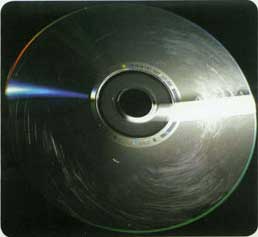
قدم اول
در بسیاری از موارد دیسک ها تنها به این دلیل قابل خواندن نیستند که مقدار زیادی گرد و خاک، چربی و لکه های مختلف بر روی آن ها انباشته شده اند. این موارد به لیزر درایو شما اجازه نمی دهند که داده ها را از طریق لایه پلاستیکی شفافی که در طرف اطلاعاتی دیسک قرار گرفته (نه طرفی که اطلاعات و مارک تجاری دیسک روی آن چاپ شده اند)، بخواند. خوشبختانه خراشیدگی های کوچکی که بر روی این سطح دیسک ایجاد شده اند معمولا قابل ترمیم هستند. با این حال، برخلاف آن چه که عموماً تصور می شود، خراشیدگی هایی که بر روی طرف لیبل دیسک ایجاد شده باشند می توانند بسیار جدی تر و حتی غیر قابل ترمیم باشند. دلیل این مسئله آن است که لایه نگهدارنده اطلاعات در یک دیسک عملا به سطحی که لیبل تجاری دیسک روی آن قرار دارد نزدیک تر است.

قدم دوم
یکی از اولین مواردی که وقتی با مشکلات دیسک مواجه می شوید باید به آن توجه داشته باشید (حتی اگر فکر می کنید که این مشکلات بخاطر خراشیدگی ها به وجود آمده اند)، یک تمیز کاری ساده است.
اصول تحقیق کلمات کلیدی
در گذشته، زندگی برای سئوکاران حرفه ای بسیار آسانتر بود!
ما از Google Keyword Planner برای جستجوی واژه ها کلیدی محبوب بهرهگیری می کردیم و صفحاتی اختصاصی برای هر واژه کلیدی ایجاد می کردیم.
در آن زمان، این نوع تاکتیک پیشه می کرد و نتیجه می داد. اما کمی بعد، گوگل در سپتامبر 2013 دیتا های مربوط به کلمات کلیدی را برداشت.
امروز کل چیز کاملا متفاوت است!
سال گذشته، Ahrefs سه میلیون کوئری جستجوی تصادفی را مطالعه کرد و متوجه شد آموزش خصوصی سئو که یک صفحه حائز رتبه # 1،برای نزدیک 10 هزار کلمه کلیدی مرتبط در 10 نتیجه برتر جستجو، نیز رتبه بندی خواهد شد.
این یافته نشانه می دهد که هیچ محدودیت مشخصی بروی تعداد کلمات کلیدی ای که یک صفحه می تواند براساسش رنک شود، وجود ندارد.
پاکسازی و کمی صیقل دادن طرف اطلاعاتی دیسک غالباً تمام چیزی است که برای حل مشکل خود به آن نیاز دارید. کیت های ارزان قیمت زیادی در بازار وجود دارند که این کار را به خوبی انجام می دهند. بهتر است وسوسه نشوید دیسک خود را با مواد پاک کننده قوی و یا جریان قوی آب شست و شو دهید زیرا این کار می تواند مشکل را تشدید کرده و حتی به طرف لیبل دیسک آسیب برساند.
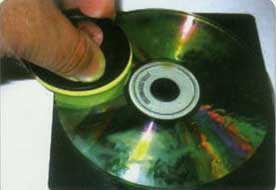
قدم سوم
در بعضی از کیت ها یک اسپری پاک کننده حاوی الکل ایزوپروپیل وجود دارد که بایستی بر روی طرف اطلاعاتی دیسک مورد استفاده قرار گیرد. شما هرگز نباید از یک ساینده خانگی برای تمیز کردن دیسک خود استفاده کنید. تقریبا پس از گذشت 30 ثانیه، الکل چربی ها و آلودگی ها را حل کرده و شما می توانید دیسک را با استفاده از پد مخصوصی که در داخل کیت قرار دارد، تمیز کنید. به عنوان یک راه حل جایگزین، می توانید از یک پارچه تمیز، خشک و بدون پرز برای این منظور استفاده کنید. توجه به این نکته بسیار مهم است که باید دیسک را از داخل به سمت خارج تمیز کنید. هرگز برای تمیز کردن دیسک از یک حرکت دورانی استفاده نکنید زیرا این کار می تواند وضعیت را بدتر کند.
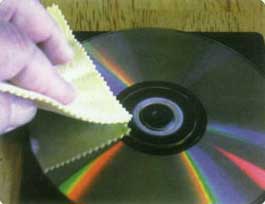
قدم چهارم
اگر تمیز کردن دیسک نتوانست مشکل را برطرف کند، صیقل دادن آن قدم بعدی خواهد بود. کیت هایی مانند Maplin حاوی ماده جلا کاری و همچنین یک پارچه یا پوست طبیعی برای استفاده از آن هستند. چند قطره از این ماده را بر روی دیسک ریخته و سپس آن را با استفاده از پارچه همراه کیت از داخل به بیرون (به صورت شعاعی) بر روی دیسک بمالید. اجازه دهید دیسک کاملا خشک شود و سپس آن را با پوست طبیعی جلا دهید. این کار بخش عمده ای از خراشیدگی های کوچک را برطرف خواهد کرد.
قدم پنجم
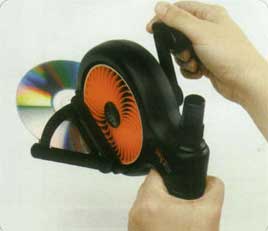
برای خراشیدگی های عمیق تر، ممکن است نیاز داشته باشید که از یک ابزار پاکسازی مانند Skip Dr استفاده کنید. این یک دستگاه ابتکاری است که از آب مقطر و یک گردونه ترمیم کننده خاص استفاده کرده و سطح دیسک را به صورت شعاعی صیقل می دهد. پس از اسپری ماده تمیز کننده بر روی دیسک، آن را در داخل دستگاه Skip Dr قرار داده و دسته آن را در جهت حرکت عقربه های ساعت بچرخانید تا دیسک یک فرآیند کامل صیقل را پشت سر بگذارد. سپس دیسک را خارج کرده و آن را با پارچه ای که در داخل کیت ابزار قرار دارد خشک کنید. برای جلا دادن دیسک باید از پد ویژه ای که همراه دستگاه ارایه شده است استفاده کنید. در هنگام جلا کاری مطمئن شوید که دیسک بر روی یک سطح صاف، تمیز و نرم قرار گرفته است. اگر دیسک مورد نظر در وضعیت بسیار بدی قرار داشته باشد، ممکن است مجبور شوید این فرآیند را یک بار دیگر تکرار کنید.
قدم ششم
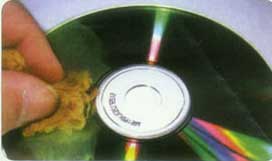
اگر هیچیک از این تکنیک ها مشکل شما را برطرف نکردند، زمان آن رسیده است که از راه حل های ناامیدانه استفاده کنید. باور کنید یا نه، بعضی از مواد جلا کاری فلزی گاهی اوقات می توانند به حل این مشکل کمک کنند، اما بوی چندان خوبی ندارند. با استفاده از نوع الیافی یا نوع مایع آن به همراه یک دستمال نرم، خراشیدگی ها را در یک امتداد شعاعی از مرکز دیسک به سمت خارج صیقل دهید تا کاملا محو شوند. پیش از جلا کاری نهایی دیسک با یک پارچه micro-Fibre، اجازه بدهید کاملا خشک شود. اگر می توانید یک خراشیدگی را با ناخن خود احساس کنید، به احتمال قادر به برطرف کردن آن نخواهید بود.
در صورتی که شما پرینتر رنگی دارید اکیدأ به شما پیشنهاد میکنیم این 5 نکته اساسی و مهم را مطالعه کنید چرا که در صورتی که به این 5 ترفند اهمیت دهید و به آنها عمل کنید عمر پرینتر و جوهر آن را تضمین خواهید کرد.
حذف کردن خطوط اضافی:
مشکل: عکسی را چاپ کردهاید ولی میبینید که در آن خطوط اضافی دیده میشوند. این خطوط از کجا آمدهاند و چگونه از بین میروند؟
راه حل: در هنگام چاپ و عکس بیشترین تعداد سوزنهای جوهرافشان به کار گرفته میشوند. اگر همه آنها درست نباشند، حاصل سریعا مشهود خواهد بود که چشم سریعا به آنها پی خواهد بود. این مشکل وقتی بیشتر خواهد شد که به جای برگه معمولی از برگههای مخصوص عکس که چند لایه بوده و جوهر به صورت کنترل شده به آنها وارد میشود، استفاده کنید. ایجاد خطوط اضافی را به روش زیر میتوانید از بین ببرید:
قبل از چاپ عکس، تستی از سوزنهای جوهرافشان بر روی کاغذ معمولی به عمل آورید. برای این منظور میتوانید توسط گزینههای زیر اقدام کنید:
Control Panel->Printers and Faxes->Properties->General->Print Test page
به برگه تستی چاپ شده نگاهی بیاندازید، اگر خطوط دارای حفرههایی بودند، مجبورید که سوزنهای جوهرافشان را پاک کنید و سپس دوباره تست کنید. "البته فراموش نکنید که تمام اینکارها را قبل از تست کردن بر روی برگه چاپی مخصوص عکس که گران میباشد انجام دهید".
با وجود پاک کردن سوزنها هنوز کیفیت چاپ بد است. چکار باید کرد؟
مشکل: از پرینتر جوهری خود تنها گاهی وقتها استفاده میکنید. متاسفانه هنگام استفاده چنان کیفیت بدی به شما میدهد که حتی نمیتوانید، متوجه چیزی بر روی صفحه چاپ شده شوید. مطمئنا بخاطر مخزنهای خالی از جوهر نمیباشد چرا که آنها را امتحان کردهاید.
راه حل: در آن دسته از چاپگرهای جوهری که مغزی و هد چاپگر یک قسمت واحد را تشکیل میدهند، مشکل خشک شدن جوهر در هد چاپگر در حالتی که از دستگاه زیاد استفاده نشود، دیده میشود.
اگر میزان کثیفی سوزنهای چاپگر از یک حد مخصوص گذشته باشد، دیگر حتی با پاک کردن سوزنها نیز کاری از دست شما ساخته نیست. در بهترین حالت، کارتریج مورد نظر را از دستگاه خارج کرده و هد چاپگر را با دستمال تمیز و خیسی پاک کنید. برای خیس کردن دستمال از آب معدنی استفاده کنید، چرا که مواد درون آب لوله میتوانند دوباره باعث گرفتگی سوزنها شوند. اگر این کار هم به شما کمک نکرد، با مسئولیت خودتان میتوانید کمی خشنتر پیش بروید:
دستکاری و پاکسازی درونی با مواد پاک کننده شیشه یا نگه داشتن هد چاپگر در آب گرم.
سوزنهای جوهرافشان به علت گرما خود را کمی باز کرده و جوهر خشک شده نیز از بین میرود.
هد چاپگر را شخصأ پاک کنید:
مشکل: فرض کنیم که در چاپگر شما کارتریج و هد چاپگر از هم جدا میباشند و به جز آن هم اجازه بیرون آوردن هد از چاپگر به شما داده نمیشود. بسیار کثیف شده است و میخواهید آنرا تمیز کنید. اما به سوزنها دسترسی ندارید.
راه حل: بعضی از هدهای چاپگرها مثلا در گروه Epson-Stylus در دستگاه به صورت پایدار نصب شدهاند و پیشنهاد هم نمیکنیم آنها را باز کنید. اما باز هم راهی برای تمیز کردن هد از همه کثیفیها وجود دارد. ولی قبل از آن باید از حالتی که در آن ایستاده است خارج شود، چرا که در غیر اینصورت هیچ امکان حرکتی برای آن نخواهد بود. برای باز کردن این قفل، پرینتر را روشن کرده و به محض خارج شدن هد پرینتر از مکان ایستاده خود، پرینتر را از برق بکشید. اکنون دیگر هد چاپگر قابل تکان دادن است.
اکنون دستمال تمیز و خیسی را زیر هد کشیده و با یک دست آن را محکم نگه داشته و با دست دیگر هد را به جهات مختلف حرکت دهید. اگر وقت داشتید مکان اولیه در پرینتر که هد را از آنجا برداشتید، نیزتمیز کنید. بنا به تجربه ما، در این مکان نیز بخشی از جوهرهای خشک شده که با گردو خاک نیز مخطوط شده است وجود دارند.
هنگامی که همه چیز را تمیز کردید، سیم برق را به پریز وصل کنید. چاپگر دوباره روشن میشود برای اطمینان میتوانید برگهای را بصورت تست چاپ کنید.
اگر بیش از حد با جوهر اقتصادی رفتار کنید، برایتان گران تمام میشود:
مشکل: وقت تمیز کردن هد چاپگر را نداشته و به این علت مجبور به خریدن فشنگهای جدید شدهاید. البته با اینکه هنوز هم جوهر در کارتریج قدیمی شما وجود داشته است. میخواهید مانع از تکرار این موضوع شوید.
راه حل: کمتر صرفهجویی کرده و بیشتر چاپ کنید تا بتوانید در جوهر صرفهجویی کنید. کمی عجیب به نظر میرسد اما درست است.
دلیل: کسی که کم چاپ میکند، به احتمال زیاد به جوهر بیشتری نیاز خواهد داشت چرا که با هر بار پاک کردن هد و سوزنها، مقداری جوهر نیز تلف میشود.
اگر جوهر از زمان چاپ قبلی (ترفندستان) در سوزنهای جوهرافشان خشک شده باشد، حتی ممکن است که احتیاج به چند بار پاک کردن باشد تا بتوانید کیفیت مطلوب را در چاپ خود ببینید.
ناگفته نماند که چاپگرهای جوهری در حقیقت صرفهجو نیستند. بلکه جوهر زیادی را هم مصرف میکنند تا بتوانند سوزنها را دوباره خالی کنند. شما در صورتی که مرتبا از پرینتر خود استفاده کنید، مانع از این عمل میشوید. حتی چاپ صفحاتی از اینترنت نیز کافی میباشد، خوبی این صفحات این است که با توجه به وجود عکس و متن، ترکیب عالی برای تمیز نگهداشتن سوزنها خواهید داشت.
مسیر عبور هد چاپگر:
مشکل: شما از چاپ پرینتر خود راضی نیستید. حروف کشیده شده به نظر میرسند، عکسها ظرافت مورد نظر را ندارند و خطوط بسیار کثیفند.
راه حل: اگر چنین چیزهایی برای شما مهم میباشند، در بیشتر وقتها مسیر گذاری هد چاپگر به شما کمک میکند. بنا به مدل پرینتری که استفاده میکنید در گزینههای زیر مراجعه کنید:
Control Panel->Printers and Faxes->Properties->General
بیشتر مدلها احتیاج به چند برگ کاغذ A4 برای این کار دارند. برای مثال مدل Epson Stylus C86 چهار صفحه A4 را احتیاج خواهد داشت تا عمل alignment را انجام دهد. برگهها هم بدون هیچ مشکلی هم در رو و هم در پشت به چاپ میرسند . این کار باعث صرفهجویی در مصرف کاغذ میشود.
شاید برایتان پیش اومده باشه که مثلا یه برنامه دارید که حجمش از 700 مگابایت بیشتر باشه و می خواهید اونو رایت کنید در این مواقع می بایست اون برنامه رو فشرده کنید که البته شاید باز هم اون برنامه تو سی دی جا نشه . با این ترفند می تونید بر روی سی دی های معمولی حتی تا 1 گیگا بایت اطلاعات ذخیره کنید .
ابتدا می بایست ببینید رایتر شما overburning ساپورت می کنه یا نه . برای تست این کار مراحل زیر را دنبال کنید :
ابتدا به برنامه Nero رفته و سپس کلید های ترکیبی Ctrl + R را فشار دهید . تو این پنجره ببینید که در قسمت Recorder information ، رو به روی عبارت Over burn عبارت suported نوشته شده است یا نه . اگر عبارت ساپورت نوشته شده باشد شما می تو نید از این ترفند استفاده کنید .
حال به منوی File رفته و قسمت preferences رو انتخاب کنید سپس در قسمت Expert features دقت کنید که عبارت enable overburn قعال باشد . در زیر همین گزینه مقدار مجاز overburn رو به دقیقه مشخص کنید .
حال به منوی File رفته و گزینه New را انتخاب کنید و در قسمت Multisession گزینه No Muttisession را انتخاب نمایید . سپس در قسمت Burn عبارت Write Method رو به Disc at Onec تبدیل کنید .
حال می تونید سی دی خود را رایت کنید مقدار رایت هم بستگی خیلی زیادی به رایتر داره .
تایپ کردن به وسیله موس در ویندوز XP

با استفاده از این ترفند میتوانید بدون نیاز به کیبورد متصل به رایانه تان و تنها از طریق ماوس و استفاده از ویندوز XP به راحتی تایپ نمایید. این ابزار موجود در ویندوز XP، در اصل یک کیبورد مجازی را برای شما فراهم خواهد آورد.
برای این کار:
کافی است از منوی Start به Run بروید.
در محیط Run دستور OSK را تایپ نموده و Enter را بزنید.
خواهید دید که یک صفحه کلید برای شما باز خواهد شد.
برای تغییر دکمه ها هم به زبان دیگر مثل فارسی میتوانید از کلیدهای ترکیبی Alt + Shift استفاده نمایید.
Cache (کاشه) یا حافظه نهان کامپیوتر شما، یکی از فرآیندهای مهم در علم کامپیوتر است. به عبارت دیگر Cache یک مفهوم کامپیوتری است که بر روی هر نوع کامپیوتر با یک شکل خاص وجود دارد. در این ترفند که بیشتر به یک مقاله شبیه است قصد داریم اصطلاح Cache را به طور کامل برای شما بازگو نموده و آن را با چندین مثال جالب مطرح کنیم.
اگر تاکنون یک کامپیوتر شخصی خریده باشید قطعا اصطلاح کاشه (Cache) را شنیده اید. کامپیوتر های مدرن دارای هر دو نوع کاشه های L1 و L2 حتی L3 هستند همچنین ممکن است از مقدار آن (سلرون، سلرون دی، فول) چیزهایی شنیده باشید این موضوع نشان میدهد که حافظه نهان یک فرایند مهم در علم کامپیوتر است که بروی هر کامپیوتری ظاهر می شود.
کاشه سازی یک فناوری مبتنی بر زیر سیستم حافظه کامپیوتر شما است. هدف اصلی یک کاشه شتاب دهی کامپیوتر شما و در عین حال پایین نگه داشتن قیمت آن است. کاشه سازی به شما امکان می دهد تا وظایف کامپیوتر خود را با سرعت بیشتری انجام دهید. برای درک ایده اصلی موجود در پشت یک سیستم کاشه اجازه دهید کار را با یک مثال فوق العاده ساده آغاز کنیم که برای نشان دادن مفاهیم کاشه سازی از یک کتابدار (پردازنده) استفاده می کند. اجازه بدهید یک کتابدار (پردازنده) را در پشت میزش تصور کنیم.او آنجا نشسته است تا کتبی که میخواهید.
را در اختیار شما قرار دهد برای ساده تر کردن وضعیت اجازه بدهید فرض کنیم که شما خودتان (کاربر پشت کامپیوتر) نمی توانید کتاب مورد نظر را بردارید شما باید کتاب مورد نظر خود برای مطالعه را از کتابدار (پردازنده) بخواهید تا وی آن را از یک مجموعه قفسه (یعنی بخش های مختلف پردازنده اعداد صفر و یک را ترجمه کند که این اعداد در RAM هستند) در سالن نگهداری کتابها (RAM) برای شما بیاورد ابتدا اجازه بدهید کار را با یک کتابدار فاقد کاشه آغاز کنیم.
اولین مشتری (اولین برنامه ایی که شما اجرا کرده اید) از راه میرسد او کتاب موبی دیک (یک برنامه مثل فتو شاپ) را در خواست میکند کتابدار (پردازنده) به سالن نگهداری کتاب (RAM) رفته و کتاب مورد نظر را برداشته به بخش مراجعه برگشته (یعنی ترجمه می کند و به مانیتور میفرستد) و کتاب را به مشتری می دهد بعدا مشتری برای باز گرداندن کتاب به کتابخانه بر می گردد (برنامه را می بندد) کتاب دار (پردازنده) کتاب مورد نظر را گرفته و آن را به سالن نگهداری بر می گرداند.
سپس کتابدار به بخش مراجعه باز گشته (یعنی منتظر اجرای فرمانهای بعدی شماست (حتی حرکت موس) و منتظر مشتری بعدی میماند فرض کنیم مشتری بعدی نیز کتاب موبی دیک را در خواست کند(یعنی دوباره برنامه فتوشاپ را اجرا کنیم) به این ترتیب (ترفندستان) کتابدار باید به سالن نگهداری(RAM) برگردد تا کتابی را که اخیرا با آن سرو کار داشته است را برداشته و به مشتری (کاربر) تحویل دهد.
در این مدل کتابدار (پردازنده) ناچار است برای آوردن هر کتاب (اجرای یک برنامه) یک چرخه کامل را طی نماید حتی کتاب های مشهوری که به دفعات در خواست شده است (یعنی برنامه هایی که به دفعات اجرا می شوند و بسته می شوند).
اجازه دهید یک کوله پشتی (حافظه نهان) را در اختیار کتابدار قرار دهیم تا بتواند 10 کتاب را در آن ذخیره کند (یعنی کتابدار دارای یک کاشه 10 کتابی است) او در این کوله پشتی حداکثر 10 عدد از کتابهایی را نگهداری می کند که مشتریان برگردانده اند اجازه دهید از مثال قبلی استفاده کنیم اما اینبار با کتابداری که به کاشه سازی جدید و بهبود یافته مجهز شده است.
روز آغاز میشود کوله پشتی کتابدار خالی است اولین مشتری از راه میرسد و موبی دیک را در خواست می کند جای تعجب نیست که کتابدار برای آوردن کتاب ناچار است به سالن نگهداری مراجعه کند او کتاب را به مشتری میدهد بعدا مشتری بازگشته و کتاب را به کتابدار می دهد کتابدار بجای مراجعه به سالن به سالن نگهداری کتاب را در کوله پشتی خود قرار میدهد یک مشتری از راه میرسد و باز هم کتاب موبی دیک را در خواست می کند کتابدار پیش از انکه به سالن نگهدار مراجعه کند بررسی می کند که آیا کتاب مورد نظر در کوله پشتی وی قرار دارد یا نه.
او کتاب مورد نظر را می یابد و تمام کاری که باید انجام دهد این است که آن را از کوله پشتی در آورد و به مشتری بدهد و کار به پایان می رسد.
اگر تا کنون برای خود کامپیوتری تهیه کرده باشید، واژه "Cache" برای شما آشنا خواهد بود. کامپیوترهای جدید دارای Cache از نوع L1 و L2 می باشند. شاید در هنگام خرید یک کامپیوتر از طرف دوستانتان توصیه هائی به شما شده باشد مثلأ: "سعی کن از تراشه های Celeron استفاده نکنی چون دارای Cache نمی باشند!"
Cache یک مفهوم کامپیوتری است که بر روی هر نوع کامپیوتر با یک شکل خاص وجود دارد. حافظه های Cache، نرم افزارهای با قابلیت Cache هارد دیسک و صفحات Cache همه بنوعی از مفهوم Caching استفاده می نمایند. حافظه مجازی که توسط سیستم های عامل ارائه می گردد نیز از مفهوم فوق استفاده می نماید.
مبانی Caching
Caching یک تکنولوژی استفاده شده برای زیر سیستم های حافظه، در کامپیوتر است. مهمترین هدف یک Cache افزایش سرعت و عملکرد کامپیوتر بدون تحمیل هزینه های اضافی برای تهیه سیستم است. با استفاده از Cache عملیات کاربران با سرعت بیشتری انجام خواهد شد.
حافظه Cache چیست؟
فرض کنیم که شما هر روز به رستوران می روید. هر روز راس ساعت 5 بعد از ظهر سفارش غذا می دهید. هر روز 4 نوع غذا را به ترتیب خاص سفارش می دهید. راس ساعت 5 همبرگر سفارش می دهید، گارسون سفارش شما رو بررسی می کند، به آشپزخونه میرود، بعد از 1 دقیقه همبرگر را برای شما می آورد، شما همبرگر را خورده و سفارش سوسیس می دهید. مجددأ سفارش توسط گارسون به آشپزخانه منتقل شده و بعد از یک دقیقه غذا آماده می شود. به همین ترتیب شما سه غذای دیگه را سفارش داده و برای هر غذا 1 دقیقه معطل میشوید. خوب شما هروز همین غذاها را سفارش داده و برای آماده شدن هر غذا 1 دقیقه معطل می شوید. گارسون با خودش فکر می کند که برای اینکه هم خودش کمتر کار کند و هم شما کمتر معطل شوید، 1 میز دیگر آماده از غذاهای شما را تهیه کند و بلافاصله بعد از سفارش شما غذا را روی میزتان قرار دهد. در اینجا گارسون "باس"، آشپزخانه "رم"، و میز آماده "کش" در نظر گرفته می شوند. بعد از چند روز شما همبرگر را میخورید، طبق عادت گارسون برای شما سوسیس می آورد، اما شما میگویید که امروز پیتزا می خواهم! اینجا گارسون مجددا مجبور میشود که 1 دقیقه شما را در انتظار نگه دارد تا پیتزا را برایتان بیاورد. در اینجا گارسون میز دومی را تهیه می کند که بر اساس انتخاب های دوم شما چیده شده است. بدین ترتیب شما اگر غذایی را سفارش دهید که در میز اول نباشد، اما در میز دوم باشد بلافاصله غذا را میل می کنید و معطل نمی شوید. میز دوم در اینجا کش سطح دو یا "Cache L2" است. اصطلاحی که امروزه در رابطه با فول کش یا هالف کش گفته میشود همین کش سطح 2 است. اصول کار پردازنده بدین صورت که پیش بینی دستورات بعدی را کرده و جواب دستورات را در حافظه ی نهان یا همون کش قرار میدهد. جالب است که بدانید پردازنده 90% دستورات بعدی را درست حدس میزند و اگر حدس پردازنده غلط از کار در بیاد مجبور است که به حافظه ی رم مراجعه نماید که همین مراجعه باعث تاخیر زیادی در کار پردازنده میشود. نکته قابل گفتن این است که این حافظه بسیار گران قیمت است و به صرفه نیست که برای بالا بردن سرعت کامپیوتر حافظه کش تهیه کنید (مجبورید پردازنده را هم عوض کنید!).
کتابداری را در نظر بگیرید که در یک کتابخانه مسئول تحویل کتاب به متقاضیان است. فرض کنید در سیستم فوق (درخواست و تحویل کتاب) از مفهوم Cache استفاده نمی گردد. اولین متقاصی کتابی را درخواست می نماید(فرض شده است که متقاضی خود نمی تواند مستقیما" کتاب مورد نظر را از قفسه مربوطه،بردارد)، کتابدار، کتاب مورد نظر را از قفسه مربوطه پیدا و در ادامه آن را تحویل متقاضی می نماید. متقاضی پس از ساعاتی مراجعه و کتاب را تحویل می دهد. کتابدار، کتاب تحویلی را مجددا" در قفسه مربوطه قرار می دهد. پس از لحظاتی یک متقاضی دیگر مراجعه و همان کتاب قبلی را درخواست می نماید، کتابدار مجددا" می بایست به بخش مربوطه در کتابخانه مراجعه و پس از بازیابی کتاب، آن را در اختیار متقاضی دوم قرار دهد.همانگونه که ملاحظه می گردد، کتابدار مکلف است برای تحویل هر کتاب (ولو کتاب هائی که فرکانس استفاده از آنان توسط متقاضیان زیاد باشد) به بخش مربوطه مراجعه و پس از یافتن کتاب آن را در اختیار متقاضیان قرار دهد. آیا روشی وجود دارد که با استناد به آن بتوان عملکرد و کارآئی کتابدار را بهبود بخشید ؟
در پاسخ به سوال فوق می توان با ایجاد یک سیستم Cache برای کتابدار، کارآئی آن را افزایش داد. فرض کنید بخشی را با ظرفیت حداکثر ده کتاب در مجاورت (نزدیکی) کتابدار آماده نمائیم. کتاب هائی که توسط متقاضیان برگردانده می شود، در بخش فوق ذخیره خواهند شد. مثال فوق را با در نظر گرفتن سیستم Cache ایجاد شده برای کتابدار مجددا" دنبال می نمائیم. در ابتدای فعالیت روزانه، بخش Cache خالی بوده و هنوز در آن کتابی قرار نگرفته است. اولین متفقاصی مراجعه و کتابی را درخواست می نماید. کتابدار می بایست به بخش مربوطه مراجعه و کتاب را از قفسه مربوطه براشته و در اختیار متقاضی قرار دهد. متقاضی پس از تحویل کتاب، چند ساعت بعد مراجعه و کتاب را تجویل کتابدار خواهد داد. کتابدار، کتاب تحویلی را در بخش پیش بینی شده (ترفندستان) برای Cache قرار می دهد. لحظاتی بعد متقاضی دیگر مراجعه و درخواست همان کتاب را می نماید.کتابدار در ابتدا بخش مربوط به Cache را جستجو و در صورت یافتن کتاب، آن را به متقاضی تحویل خواهد داد. در این حالت ضرورتی به مراجعه کتابدار به بخش و قفسه های مربوطه نخواهد بود. در روش فوق زمان تحویل کتاب به متقاضی بهبود چشمگیری پیدا خواهد کرد. در صورتیکه کتاب درخواستی توسط متقاضی در بخش Cache کتابخانه نباشد، چه اتفاقی خواهد افتاد؟ در ابتدا مدت زمانی صرف خواهد شد که کتابدار به این اطمینان برسد که کتاب درخواستی در بخش Cache موجود نمی باشد (جستجو) یکی از چالش های اصلی در رابطه با طراحی Cache به حداقل رساندن زمان جستجو در Cache است.سخت افزارهای جدید، زمان فوق را به صفر نزدیک کرده اند. پس از حصول اطمینان از عدم وجود کتاب در بخش Cache، کتابدار می بایست با مراجعه به بخش مربوطه آن را انتخاب و در ادامه در اختیار متقاضی قرار دهد.
با توجه به دو مثال فوق، چندین نکته مهم در رابطه با Cache استنباط می گردد:
- تکنولوژی Cache، استفاده از حافظه های سریع ولی کوچک، بمنظور افزایش سرعت یک حافظه کند ولی با حجم بالا است
- زمانیکه از Cache استفاده می گردد، در ابتدا می بایست محتویات آن بمنظور یافتن اطلاعات مورد نظر بررسی گردد. فرآیند فوق را Cache hit می گویند. در صورتیکه اطلاعات مورد نظر در Cache موجود نباشند (Cache miss)، کامپیوتر می بایست در انتظار تامین داده های خود از حافظه اصلی سیستم باشد (حافظه ای کند ولی با حجم بالا)
- اندازه Cache محدود بوده وسعی می گردد که ظرفیت فوق حتی المقدور زیاد باشد، ولی بهرحال اندازه آن نسبت به رسانه های ذخیره سازی دیگر بسیار کم است.
- این امکان وجود خواهد داشت که از چندین لایه Cache استفاده گردد.
Cache در کامپیوتر
کامپیوتر، ماشینی است که زمان انجام کارها توسط آن با واحدهای خیلی کوچک اندازه گیری می گردد.زمانیکه ریزپردازنده قصد دستیابی به حافظه اصلی را داشته باشد، می بایست مدت زمانی معادل 60 نانوثانیه را برای این کار در نظر بگیرد. سرعت فوق بسیار بالا است ولی سرعت ریزپردازنده بمراتب بیشتر است. ریزپردازنده قادر به داشتن سیکل هائی به اندازه دو نانوثانیه است. تفاوت سرعت بین پردازنده و حافظه کاملا" مشهود بوده و قطعا" رضایت پردازنده در این خصوص کسب نخواهد شد. پردازنده می بایست تاوان کند بودن حافظه را خود بپردازد. انتظار پردازنده و هرز رفتن زمان مفید وی کوچکترین تاوانی است که می بایست پردازنده پذیرای آن باشد.
بمنظور حل مشکل فوق، فرض کنید از یک نوع حاص حافظه، با ظرفیت کم ولی با سرعت بالا (30 نانوثانیه)، استفاده گردد. سرعت دستیابی به حافظه فوق دو مرتبه سریعتر نسبت به حافظه اصلی است.این نوع حافظه راL2 Cache می نامند. فرض کنید از یک حافظه بمراتب سریعتر ولی با حجم کمتر استفاده و آن را مستقیما" با پردازنده اصلی درگیر نمود. سرعت دستیابی به حافظه فوق می بایست در حد و اندازه سرعت پردازنده باشد.این نوع حافظه ها را L1 Cache می گویند.
در کامپیوتر از زیرسیستمهای متفاوتی استفاده می گردد.از Cache می توان در رابطه با اکثر زیر سیستمهای فوق استفاده تا کارآئی آنان افزایش یابد.
تکنولوژی Cache
یکی از سوالاتی که ممکن است در ذهن خواننده این بخش خطور پیدا کند این است که "چرا تمام حافظه کامپیوترها از نوع L1 Cache نمی باشند تا دیگر ضرورتی به استفاده از Cache وجود نداشته باشد؟" در پاسخ می بایست گفت که اشکالی ندارد و همه چیز هم بخوبی کار خواهد کرد ولی قیمت کامپیوتر بطرز قابل ملاحظه ای افزایش خواهد یافت. ایده Cache، استفاده از یک مقدار کم حافظه ولی با سرعت بالا (قیمت بالا) برای افزایش سرعت و کارآئی میزان زیادی حافظه ولی با سرعت پایین (قیمت ارزان) است.
در طراحی یک کامپیوتر هدف فراهم کردن شرایط لازم برای فعالیت پردازنده با حداکثر توان و در سریعترین زمان است. یک تراشه 500 مگاهرتزی، در یک ثانیه پانصد میلیون مرتبه سیکل خود را خواهد داشت (هر سیکل در دونانوثانیه). بدون استفاده از L1 و L2 Cache، دستیابی به حافظه حدودا" 60 نانوثانیه طول خواهد کشید. بهرحال استفاده از Cache اثرات مثبت خود را بدنبال داشته و باعث بهبود کارآئی پردازنده می گردد.اگر مقدار L2 Cache معادل 256 کیلو بایت و ظرفیت حافظه اصلی معادل 64 مگابایت باشد، 256000 بایت مربوط به Cache با استفاده از روش های موجود قادر به Cache نمودن 64000000 بایت حافظه اصلی خواهند بود.
این روزها بسیاری از کاربران در تب و تاب تهیه و نصب ویندوز 7 هستند. تعریفها و نقدهای مختلفی که از ویندوز 7 شده باعث شده است که بسیاری از کاربران که تجربه خوبی از ویندوز ویستا نداشتهاند به این ویندوز جدید تمایل پیدا کنند. علاوه بر آن آمار کاربرانی که پس از استفاده از این ویندوز از آن اعلام رضایت کردند بالا بوده و این موضوع نوید روزهای خوشی را برای مایکروسافت به ارمغان آورده است. اما در این میان عدهای از کاربران هستند که عقیده خاصی را دنبال میکنند. آنها معتقدند که ویندوز 7، همان ویندوز ویستا است که توسط مایکروسافت کمی کاربر پسندتر شده است. در نتیجه همچنان ویندوز XP را ترجیح میدهند. اما شاید واقعیت چیز دیگری باشد. تفاوتهای بین ویندوز 7 و ویستا قطعاً چیزی فراتر از یک تغییرات کوچک است. در این ترفند قصد داریم به معرفی 18 قابلیت جالبی بپردازیم که در ویندوز ویستا و سایر ویندوزها از هیچ یک از آنها خبری نبود. قابلیتهایی که هر یک به خودی خود یک تغییر جدی محسوب میشود.
1. لرزاندن پنجرهها
فرض کنید چندین پنجره مختلف را به طور همزمان در محیط ویندوز باز کردهاید. در نسخههای پیشین ویندوز برای اینکه این پنجرهها را ببندید، ناچار بودید تک تک پنجرهها Close یا Minimize کنید. اما با استفاده از این قابلیت جدید در ویندوز 7 که Aero Shake نام دارد، کافی است تا پنجرهای که قصد دارید آن را باز نگه دارید را گرفته و با استفاده از ماوس کمی آن را بلرزانید. خواهید دید که سایر پنجرهها Minimize خواهند شد. با انجام مجدد این کار پنجرههای کوچک شده مجدداً بازیابی خواهند شد. به این قابلیت در این ترفند به تفصیل پرداخته شده است.
2. لیست پرش
یکی از قابلیتهای فوقالعادهای که در ویندوز 7 اضافه شده است و باعث صرفه جویی زیادی در وقت میشود «لیست پرش» یا Jumplist است. شما توسط برنامههای نصب شده بر روی ویندوز فایلهای مختلفی را فراخوانی میکنید. به عنوان مثال توسط نرم افزارهای Player، فایلهای موزیک را اجرا میکنید. یا توسط نرم افزار Notepad فایلهای متنی را باز میکنید. اکنون با استفاده از «لیست پرش» میتوانید به آخرین فایلهای باز شده توسط نرم افزارهای مختلف دسترسی داشته باشید بدون اینکه نیاز به اجرای اولیه برنامه مربوطه باشد. برای دسترسی به «لیست پرش» کافی است بر روی آیکن برنامه در Taskbar راست کلیک کنید تا آخرین فایلهای فراخوانده شده توسط این نرم افزار برایتان لیست شود. همچنین میتوانید در منوی Start، با کلیک بر روی فلش موجود در کنار هر برنامه به «لیست پرش» مربوط به آن برنامه دسترسی پیدا کنید.
3. توسعه پیش نمایش پنجرهها
در ویندوز ویستا، با عبور ماوس از روی پنجرههای Minimize شده در Taskbar، پیش نمایشی از پنجرهها در یک سایز کوچک نمایش داده میشد. اکنون در ویندوز 7 این قابلیت توسعه داده شده است. به طوری که با قرار دادن ماوس بر روی پیش نمایش امکان بستن آن نیز وجود دارد. همچنین پنجرههای چندگانه دارای چندین پیش نمایش هستند و علاوه بر آن با استفاده از کلید ترکیبی Win+T امکان گردش میان پیش نمایشها وجود دارد.
4. مرتبسازی پنجرهها در صفحه به روشی جدید
یکی از قابلیتهای جالبی که در ویندوز 7 شاهد هستیم امکان منظم کردن و تغییر اندازه پنجرهها در محیط ویندوز به شکلی جالب و ساده است. کافی است یک پنجره را با استفاده از ماوس بگیرید، سپس آن را به بالای صفحه مانیتور بکشید، پس از پدیدار شدن یک هاله، با رها کردن ماوس، پنجره کل صفحه را اشغال میکند. همچنین اگر پنجره را به منتهی الیه سمت راست یا چپ مانیتور بکشید و آن را رها کنید، پنجره نیمی از صفحه را اشغال میکند.
5. ویندوز XP در ویندوز 7
یکی از مشکلاتی که کاربران در ویندوز ویستا زیاد با آن سر و کار داشتند عدم اجرای برخی برنامههای سازگار با ویندوز XP در محیط ویندوز ویستا بود. مایکروسافت در ویندوز 7 چارهای برای این مشکل پیدا کرده است. با استفاده از XP Mode شما میتوانید به طور مجازی ویندوز XP را در دل ویندوز 7 داشته باشید و با استفاده از آن هر برنامه سازگار با XP را همانند گذشته اجرا کنید. برای استفاده از XP Mode شما ابتدا بایستی نرم افزاری به نام Windows Virtual PC را دانلود و نصب کنید. سپس XP Mode را در درون آن اجرا نمایید. برای دانلود این دو میتوانید از http://www.microsoft.com/windows/virtual-pc/download.aspx اقدام نمایید.
6. یک راه ساده و سریع برای تنظیم صفحات نمایش چندگانه
آیا تاکنون پیش آمده که کامپیوتر خود را به بیش از یک مانیتور یا پروژکتور متصل نمایید؟ در ویندوز 7 تنظیم این صفحان نمایش چندگانه در یک ثانیه امکان پذیر است! کافی است کلیدهای ترکیبی Win+P را فشار دهید و تنظیمات صفحه نمایش را اعمال نمایید.
7. رابط کاربری بهتر در خصوص دستگاههای جانبی متصل به کامپیوتر
در ویندوز 7، پس از کلیک بر روی منوی Start بخش جدیدی به نام Devices and Printers به چشم میخورد. در این بخش دستگاههای متصل به کامپیوتر اعم از پرینتر و حافظههای قابل حمل با تصویر مرتبط به هر کدام وجود دارد. با راست کلیک بر روی هر یک از دستگاهها امکانات منحصر به فردی نظیر آپدیت و تنظیمات قابل دسترسی است.
8. ویرایش محدوده اطلاع رسانی
در ویندوز XP و ویندوز ویستا در سمت راست محیط Taskbar محدودهای به نام اطلاع رسانی یا Notification Area وجود داشت. این محدوده در ویندوز 7 هم وجود دارد اما با انعطافی بسیار بیشتر که میتوان این محدوده را ویرایش و یا حتی حذف کرد. بر روی فضای خالی از این محدوده راست کلیک کنید و Customize notification icons را انتخاب نمایید. در این پنجره میتوانید نمایش یا عدم نمایش آیکنهای مربوط به هر نرم افزار را تعیین کنید. علاوه بر آن با کلیک بر روی Turn system icons on or off میتوانید نمایش یا عدم نمایش آیکنهای مربوط به خود ویندوز نظیر ساعت ویندوز را تنظیم نمایید.
9. ضبط کننده قدم به قدم مشکلات
یکی دیگر از قابلیتهای کاربردی جدید در ویندوز 7 «ضبط کننده قدم به قدم مشکلات» یا Problem Steps Recorder است. با استفاده از PSR شما میتوانید مشکلات موجود در ویندوز خود را به صورت قدم به قدم با استفاده از تصویر ذخیره نمایید و آن را جهت دریافت کمک در اختیار دیگران قرار دهید. این قابلیت در این ترفند به تفصیل بررسی شده است.
10. ذرهبین جدید
Magnifier یا ذرهبین در ویندوز XP و ویستا نیز وجود داشت، اما در ویندوز 7 با یک ذرهبین حرفهای طرف هستیم. برای دسترسی به ذرهبین در منوی Start عبارت Magnifier را وارد نموده و Enter بزنید. در Magnifier جدید شما میتوانید درصد بزرگنمایی را تعیین کنید. علاوه بر آن 3 حالت بزرگنمایی خواهید داشت. Full Screen که حالت تمام صفحه است و کل صفحه بزرگ خواهد شد که با حرکت ماوس کل صفحه درگیر خواهد بود. نوع دیگر حالت Lens است که یک صفحه کوچک با ماوس همراه خواهد شد که تمام بزرگنمایی در این صفحه رخ میدهد و عملکردی دقیقاً مشابه یک ذرهبین خواهد داشت. آخرین حالت Docked است که یک صفحه ذرهبینی در بالا یا هر قسمت دیگری از صفحه به صورت ثابت قرار خواهد داد و تصاویر بزرگ شده در آن پدیدار خواهند شد. از Magnifier جهت کاربردهای آموزشی استفاده میگردد.
11. یک راه جدید برای مشاهده فایلهای صوتی و تصویری
Windows Media Player در ویندوز 7 بسیار توسعه پیدا کرده است. عمدهترین پیشرفت آن باز شدن یک پخش کننده کوچک به هنگام پخش فایلهای صوتی و تصویری است. پیشنهاد میشود پیش از این که Player جدیدی را برای استفاده بر روی ویندوز نصب کنید، این ظاهر کاربر پسند Windows Media Player در ویندوز 7 را امتحان کنید.
12. عملیات به اشتراک گذاری در شبکههای خانگی
در ویندوز ویستا و سایر نسخههای ویندوز، ساخت شبکههای خانگی و به اشتراکگذاری منابع کاری دشوار بود. اما با استفاده از Wizard جدید موجود در ویندوز 7 به نام Homegroup شما میتوانید فولدرهایی که قصد به اشتراکگذاری آنها را دارید را انتخاب کنید. سپس رمز عبوری که دریافت میکنید را در کامپیوتر دیگر وارد نمایید تا به همین سادگی عملیات به اشتراکگذاری صورت بگیرد. اما نکتهای که وجود دارد این است که تنها کامپیوترهای دارای ویندوز 7 میتوانند چنین کاری را صورت دهند. جهت دسترسی به این قابلیت عبارت Homegroup را در منوی Start وارد کنید و Enter بزنید.
13. اجرای مستقیم فایل صوتی و تصویری از یک کامپیوتر دیگر
با استفاده از قابلیت جدیدی که در ویندوز 7 وجود دارد، در کامپیوترهای تحت شبکه Homegroup، نرم افزار Windows Media Player این امکان را به شما میدهد که فایل صوتی و تصویری مستقیماً از یک کامپیوتر اجرا شده و توسط اسپیکر کامپیوتر دیگر متصل به شبکه پخش شود! به عنوان مثال اگر یک لپتاپ و یک PC را شبکه کردهاید، از این پس میتوانید فایلهای موزیک موجود در لپتاپ را به وسیله اسپیکرهای کامپیوتر رومیزی با صدای بلند گوش کنید!
14. یک مرکز امنیتی جدید
Action Center نام محیط امنیتی جدیدی است که در ویندوز 7 گنجانده شده است. در محیط Action Center اطلاع رسانیهایی نظیر آپدیت ویندوز، آپدیت آنتی ویروس، یادآوری پشتیبانگیری و نظایر آن درج میگردد. برای دسترسی به آن در منوی Start عبارت Action Center را وارد نموده و Enter بزنید.
آوردن واژه ها کلیدی احتمالاً ساده بنظر برسد، اما در حقیقت اینطور نیست. استخراج کلمات کلیدی هدف، تحلیل رفتار بیننده و طراحی استراتژی بر اساس واژه ها کلیدی مهمترین گام در سئو است و اولین اصل سئو شناخته می شود. زیرا هدفگذاری ما را مشخص می کند. بنابراین اگر واژه ها کلیدی را به واقعیت انتخاب نکنیم به نتیجه نخواهیم رسید. راهبرد های بدست آوردن کلمات کلیدی از اهمیت زیاد فوقانی برخوردار است و می تواند رشد یک سایت را با پروا به اهدافی که دارد تامین کند.
سئو داخلی
سئو درونی شامل سئو محتوایی و سئو تکنیکال می شود. گزاردن به این دو جستار بر بنیاد فاکتورهای موتورهای جستجو مایه می شود که ورودی بیشتری را بتوانیم به سمت خویش جذب نماییم و امتیاز اکثریت در سئو داشته باشیم. از سوی دیگر سئو کارها اعتقاد دارند که درونمایه پادشاه است، انگیزه این موضوع این است که با تولید محتوای مناسب می نا ضعف بسیاری از فاکتورهای سایر در سئو را پوشش عدل و همه فرآیندهای سئو را تکمیل کرد، به راستی محتوای با کیفیت مایه خواهد شد که عملیات سئو سایت به چهره خودکار پیش برود، برندسازی و لینک های خارجی به چهره خودکار توسط کاربران برای ما ایجاد شود و رشد قابل توجهی را گواه باشیم.
عده زیادی از سئو کارها در جهان اعتقاد دارند که محتوا نقش بنیادی و کلیدی در سئو درونی دارد و می تواند مایه شفا وضعیت سئو شود و به انفرادی در دیگر بخش های سئو هم کارایی فوقانی دارد.
سئو خارجی
سئو خارجی مربوط به برندسازی، لینک سازی و فاکتورهای اعتباری است و موتورهای جستجو برای اینکه کیفیت یک سایت را بسنجند، فاکتورهای خارجی را رسیدگی می کنند. در واقع سایت های باکیفیت در این نقطه نظر سایت هایی هستند که ملت به آنها علاقه دارند و بیرون از آن سایت در مورد آن حرف می زنند. بعضی از کار و جنبش های سئو بیگانه کار و جنبش های منفی محسوب می شود و می تواند کارایی منفی در رتبه های سایت شما ایجاد کند و بعضی سایر از کار و جنبش ها پرتو مثبت دارند.
از نظر گوگل، بک لینک هایی مفید هستند که کاربران به چهره طبیعی برای سایت شما برپایی کرده اند و لینک های غیر طبیعی اثر منفی بر روی سایت می گذارند. پس اگر الگوریتم گوگل تشخیص دهد که بک لینک وارد شده به سایت شما به چهره غیرطبیعی توسط خودتان ایجاد شده است، بهینه سازی سایت برای موتورهای جستجو این موضوع برای شما تاثیر منفی خواهد داشت. البته الگوریتم گوگل برای تشخیص بک لینک های اسپم با آنچه که کاربران انگار می کنند فرق دارد. برای کسب اطلاعات بیشتر در این زمینه مقاله : سوالی که از جان مولر در مورد دیساوو لینک پرسیدم مراجعه نمایید.
15. سنجاق کردن برنامهها به Taskbar
در ویندوز 7، میتوانید جهت دسترسی سریعتر به برنامهها آنها را در Taskbar سنجاق کنید. به طوریکه همواره در محیط Taskbar حضور داشته باشند و حتی با بستن برنامه نیز از Taskbar خارج نشوند. برای این کار کافی است بر روی آیکن برنامه در Taskbar راست کلیک کنید و Pin this program to taskbar را انتخاب کنید.
16. توسعه استفاده از قابلیتهای لمسی
این قابلیت به طور خاص مختص به صفحه نمایشهای لمسی است. در صورتی که از یک صفحه نمایش لمسی استفاده میکنید با نصب ویندوز 7 یک تجربه شیرین از کار با دست و ویندوز 7 خواهید داشت! Taskbar بزرگتر و آیکنهای مربع شکل باعث راحتی کار با دست خواهند شد. علاوه بر آن اگر از Macbookها که از قابلیت Multi Touch نیز پشتیبانی میکنند استفاده کنید همه چیز فوق العادهتر خواهد شد! چرا که میتوانید پنجرهها را با دو انگشت بگیرید و اندازه آنها را کوچک و بزرگ کنید. درست همانند آیفون!
17. رایت فایلهای ISO
همان طور که احتمالاً میدانید فایلهای Image مربوط به DVDها که در اصل فایلهای فشرده آماده رایت بر روی DVDها هستند با فرمت ISO وجود دارند. نرم افزارهایی نظیر Nero کار رایت آنها را بر روی DVD صورت میدهند. اما از این پس با استفاده از ویندوز 7 نیازمند هیچ برنامه جانبی نخواهید بود. کافی است بر روی فایل ISO خود دوبار کلیک کنید تا پنجرهای به نام Windows Disk Image Burner باز شود و از طریق آن فایل Image خود را بر روی DVD به سادگی رایت کنید.
18. سنجش رنگ صفحه نمایش
در ویندوز 7 قابلیتی به نام Display Color Calibration اضافه شده است که کار اصلی آن سنجش میزان درستی رنگهای نمایش داده شده بر روی صفحه است. به عنوان مثال یک HDTV را به کامپیوتر خود وصل کردهاید و قصد دارید تا به بیشترین کیفیت ممکن دست پیدا کنید. برای دسترسی به این قابلیت در منوی Start عبارت Display Color Calibration را وارد نموده و Enter بزنید.
اگر با رجیستری ویندوز آشنا باشید و تاکنون با آن کار کرده باشید حتماً با این خاصیت رجیستری آشنا هستید؛ پس از هر بار ورود به مسیرهای مختلف رجیستری جهت ویرایش کلیدهای مختلف، در صورت بستن محیط برنامه، آخرین مسیر مشاهده شده در رجیستری در حافظه آن باقی میماند و پس از ورود مجدد به رجیستری، خواهید دید که به صورت اتوماتیک به آخرین مسیری که قبلأ مراجعه کردید روانه خواهید شد. این موضوع ممکن است تاحدودی امنیت کاری شما در ویندوز را به خطر بیندازد، چرا که هر فردی با باز کردن رجیستری متوجه میشود که شما قبلأ در چه مسیر و شاخه ای از رجیستری بودهاید. برای حل این مشکل قصد داریم تا ترفندی ساده و کاربردی را مطرح کنیم که با بهرهگیری از آن میتوانید هر بار پس از خروج از رجیستری، آخرین مسیر مشاهده شده را از حافظه برنامه پاک کنید و در دفعات بعدی اجرای رجیستری به اولین شاخه ممکن بازگردید.
بدین منظور:
از منوی Start به All Programs و سپس Accessories رفته و بر روی Notepad کلیک کنید.
حال در محیط Notepad کدهای زیر را عینأ Copy و Paste نمایید:
Option Explicit
On Error Resume Next
Dim WSHShell
Set WSHShell=Wscript.CreateObject("Wscript.Shell")
WSHShell.RegDelete "HKCU\Software\Microsoft\Windows\CurrentVersion\Applets\Regedit\LastKey"
'www.beytoote.com
WSHShell.Run "REGEDIT"
Set WSHShell = Nothing
پس از کپی کدهای فوق، از منوی File بر روی Save as کلیک کنید. سپس فایل را با نام دلخواه و پسوند vbs. ذخیره کنید (به عنوان مثال نام آن را beytoote.vbs قرار دهید).
حالا به مسیری که فایل را ذخیره کردهاید مراجعه کنید.
اکنون بر روی فایل مذکور، دوبار کلیک کنید.
خواهید دید که رجیستری اجرا میشود، صدالبته یک رجیستری پاک و تمیز، بدون اینکه اثری از مسیر مشاهده شده قدیمی باشد.
شما میتوانید جهت بالا بردن سرعت کار از این فایل یک Shortcut تهیه کرده و سپس آن را در محیطی مثل Quick Lunch ویندوز قرار دهید تا همواره سریعتر به آن دسترسی داشته باشید.
حتماً برای شما نیز پیش آمده است که در محیط ویندوز هستید که ناگهان پیغام Dont Sent ظاهر میشود و پس از کلیک بر روی این پیغام ناگهان کل محتویات صفحه حذف شده و تنها تصویر پشت زمینه Desktop باقی میماند. در این حالت تنها با فشردن سه کلید Ctrl+Alt+Delete، پنجره Task Manager نمایان میشود و تنها احساس میکنید باید سیستم را Restart کنید. اما راه بهتری نیز در این زمان هست! برای یادگیری آن با این ترفند همراه شوید.
بدین منظور:
پس از اینکه این مشکل پیش آمد سه کلید Ctrl+Alt+Delete بزنید.
در پنجره Task Manager، از منوی File بر روی New Task کلیک کنید.
اکنون عبارت restore را وارد کرده و Enter بزنید.
خواهید دید محیط ویندوز بازگردانده میشود.
شما به جای restore میتوانید explorer.exe را نیز وارد نمایید.
حتما تا به حال اتفاق افتاده است که بعد از نصب یک نرم افزار به هر دلیل سیستم عامل و برنامه های کاربردی شما آسیب دیده است حتی ممکن ویروسی شدن سیستم و یا پاک شدن چند فایل سیستمی علت بالا نیامدن ویندوز باشد.در این گونه شرایط معمولا گزینه ای جز عوض کردن ویندوز و تمام برنامه های آن پیش روی کاربران نمی باشد .
برای جلو گیری از وقوع این حالت استفاده از (GO BACK)بسیار مفید خواهد بود .همان طور که از نام این برنامه برمی آید این نرم افزار همیشه تنظیمات صحیح ویندوز را به خاطر می سپارد و در صورت نیاز کاربر وارد عمل می شود با استفاده از این برنامه دیگر هرگز به فکر عوض کردن ویندوز نباشید .
همچنین این برنامه می تواند تمامی فایلهای پاک شده از سیستم را دوباره بازیابی کند برای استفاده کافیست در زمان بالا آمدن ویندوز کلید Space Bar را فشار دهید با ظاهر شدن صفحه(GO BACK) شما قادر خواهید بود سیستم را به حالتی صحیح در گذشته هدایت کنید.
قابلیتهای برنامه و نکات کلیدی در استفاده از آن بدین صورت می باشد :
1)این برنامه به طور معمول مقدار ده درصد از کل ظرفیت هارد دیسک را برای انجام فعالیتهای خود اشغال می کند.
2)این برنامه دارای خاصیت( Auto-Revert ) می باشد این قابلیت قادر به بازگردانی اطلاعات به صورت خود کار است .
3)قابلیت بازگردانی کل هارد دیسک ( Revert Drive ) این قابلیت امکان بازیابی کل اطلاعات درایو را فراهم می کند.
4)بوت شدن از فلاپی دیسک این قابلیت سبب بوت شدن کامپیوتر از روی فلاپی می شود.
5)این برنامه به صورت خود کار از تمامی درایوهای سیستم محافظت می کند و نمی توان در حالت عادی محافظت از سیستم را محدود به درایو خاصی از هارد دیسک کرد .
در این جا به موارد و نکات اصلی در مورد نرم افزار اشاره گردید لازم به ذکر است این برنامه دارای جزییات فراوانی است که کاربران حتما در زمان استفاده به وجود آن پی خواهند برد .
چه کسی به صورت مخفی از سیستم شما استفاده کرده است؟؟
استفاده شریکی از کامپیوتر و یا همان به اشتراک گذاشتن کامپیوتر کار زیبا و جالبی است. اما گاهی اوقات ممکن است شما به کسی مشکوک شوید که بدون اجازه شما به سیستم شما دسترسی داشته است و این می تواند درست یا غلط باشد و باعث می شود شما نتوانید به درستی تصمیم بگیرید، ولی راهی برای رفع این شک وجود دارد که ما می خواهیم آن را به شما بگوییم. با ما باشید.
برای پی بردن به اینکه چه کسانی وارد اکانت شما در ویندوز شده است یا نه مراحل زیر را دنبال کنید.
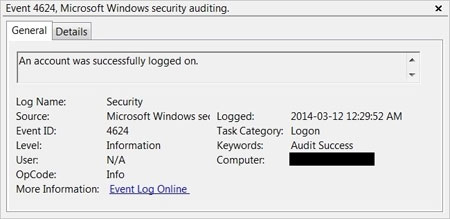
۱- Run را اجرا کنید. (برای این کار می توانید کلیدهای Win+R را بگیرید). سپس عبارت “eventvwr.msc” درون آن تایپ کنید و Enter را بزنید.
۲- حال وارد پنجره Event Viewer ویندوز شده اید. در این پنجره از قسمت سمت چپ به شاخه Windows Logs و از آنجا به زیر شاخه Security بروید.
۳- در پنجره میانی و یا قسمت اصلی پنجره Event Viewer شما لیستی که قسمت های مختلفی چون Date(تاریخ)، Time(زمان)، Source(منبع)، Event ID(ای دی رخدادها) و ستون Task Category(طبقه وظایف) می باشد. این ستون رخدادهایی مانند Logon, Special Logon, Logoff و اطلاعات دیگری را شرح می دهد.
در قسمت Keywords به دنبال Audit Success بگردید و این لیست افرادی است که به اکانت شما وارد شده اند. در نتیجه شما یک لیست از افرادی که به صورت عادی وارد سیستم شما شده اند را دارید.
آنچه شما به دنبالش هستید (Event ID 4624 (successful Logonsمی باشد.
در پایین و در سربرگ General و درقسمت زیرین لیست، به دنبال گزینه NEW ID و Ignore SYSTEM بگردید. ورود با بی اعتنایی (بجز در موارد ورود یک ویروس) منظور ماست.
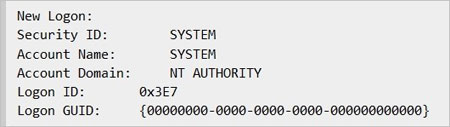
البته این عکس ها در ویندوز۸٫۱ است و ممکن است در ویندوز ۷ کمی متفاوت باشد مثلا چیزی شبیه عکس زیر:
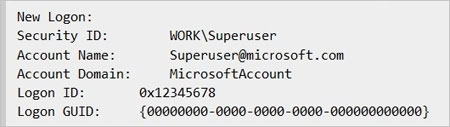
عکس بالا برای یک ویندوز۷ با یک کاربر و یک اکانت می باشد.
در فرهنگ ما خانه تکانی نوروزی رسمی تحسین برانگیز است.اما ایا به نظر شما رایانه ی شما خانه ای برای شما نیست!!! قطعا یکی از مهمترین وسایل زندگی شما رایانه شخصی شماست.پس برای این که یک کامپیوتر با سرعت داشته باشید .با ما همراه باشید.
در بحث افزایش سرعت کامپیوتر می توان به ۳ بحث پرداخت:
۱-سرعت عملکرد رایانه و ویندوز
۲-سرعت عملکرد اینترنت
۳-سرعت عملکرد مرورگرها
سرعت عملکرد رایانه و ویندوز
در ویندوز برنامه هایی وجود دارد که شما می توانید با ان افزایش سرعت کامپیوتر خود را بهبود ببخشید.در ویندوز های گذشته به اسم های Disk Cleanup،Disk Defragmenter و Error Checking شناخته می شود اما در ویندوز ۸ و ۸٫۱ با نام هایDifragment and optimize your disk ،free up yiour disk by deleting unnecessary files و Error Checking شناخته می شوند.
افزایش سرعت خواندن و نوشتن هارد
Disk Defragmenter در ورژن های قبلی یا Difragment and optimize your disk در ویندوز ۸ پراکندگی دیسک، سرعت و کارایی کلی سیستم شما را کاهش می دهد. وقتی که فایل ها تکه تکه شده باشند، کامپیوتر باید برای به هم پیوستن تکه های فایلی که باز شده است، دیسک را جستجو کند. زمان پاسخ گویی می تواند به مقدار قابل توجهی طولانی تر گردد.این ابزار باعث می شود که فایل های شما بدون فاصله قرار که به سرعت هواندن و نوشتن کمک می کند.
برای استفاده از این قابلیت در ویندوز ۸ ، optimaize را سرچ کنید و مانند شکل Difragment and optimize your disk را انتخاب کنید.
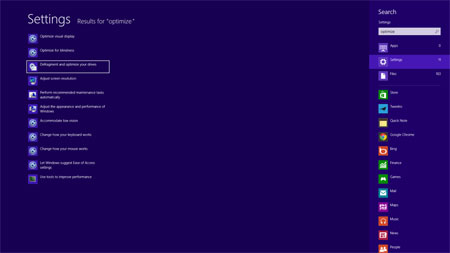
استفاده از برنامه Disk Defragmenter برای بهینه سازی ویندوز 8
مانند شکل درایو مورد نظر را انتخاب کنید و optimaze را بزنید.
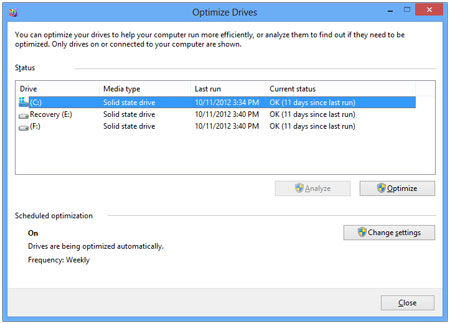
استفاده از برنامه Disk Defragmenter برای بهینه سازی ویندوز 8
اگر این کار را هفته ای و با ماهیانه انجام دهید برای سرعت شما بسیار مفید است.
چک کردن ارور هارد
با Error Checking می توانید سکتور های خراب رایانه ی خود را پیدا کرده و از دست رفتن اطلاعات جلوگیری کنید.
برای این کار بر روی درایو مورد نظر بروید از ان properties بگیرید و سپس بر روی tools کلیک کنید و در بخش Error Checking ، چک را بزنید.
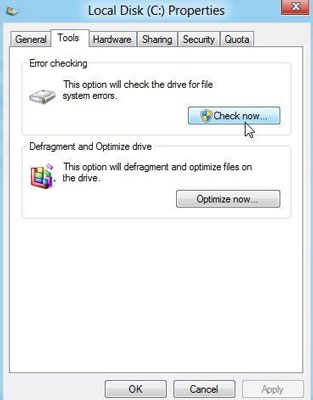
استفاده از برنامه Error checking جهت افزایش سرعت کامپیوتر
خالی کرن فایل های اضافی با Disk Cleanup
با خالی کردن فضای دیسک، شما می توانید سرعت و کارایی کامپیوتر خود را افزایش دهید. ابزار Disk Cleanup یا free up yiour disk by deleting unnecessary files به شما کمک می کند تا فضای بلااستفاده بر روی دیسک سخت را آزاد کنید. این ابزار، فایل هایی را که می توانید با اطمینان پاک کنید تشخیص می دهد و شما را قادر می سازد تا به دلخواه، بعضی و یا همه فایل های مشخص شده را پاک نمایید. از Disk Cleanup استفاده کنید برای:
پاک کردن فایل های موقتی اینترنت
پاک کردن برنامه های دانلود شده (مانند Microsoft ActiveX controls و Java applets)
خالی کردن Recycle Bin
پاک کردن فایل های ویندوز
پاک کردن اجزای اختیاری ویندوز که از آن استفاده نمی کنید
پاک کردن برنامه های نصب شده ای که شما دیگر از آن ها استفاده نمی کنید.
در ویندوز ۸ مانند شکل زیر cleanup را جستجو کنید.
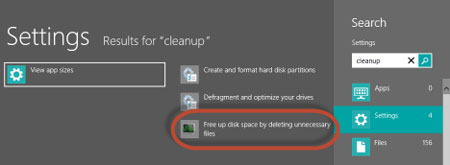
استفاده از برنامه Cleanup جهت افزایش سرعت کامپیوتر در ویندوز 8
مانند شکل بر روی free up disk space …. کلیک کنید.
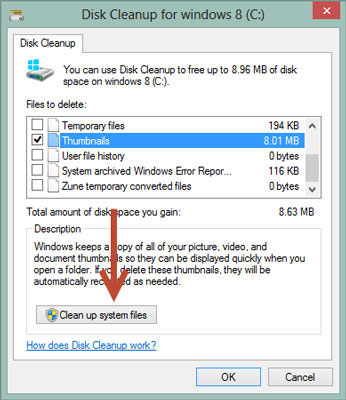
روش استفاده از برنامه Cleanup جهت افزایش سرعت کامپیوتر در ویندوز 8
در مرحله بعد درایو مورد نظر را انتخاب کنید و صبر کنید.
در مرحله بعد نوع فایل هاییی را که می خواهید پاک کنبد را انتخاب و clean up system files را انتخاب کنید.
به همین سادگی فایل های اضافی پاک می شود.
افزایش سرعت اینترنت
اصولا ویندوز شما ۲۰% پهنای باند شما را برای اپدیت ویندوز و غیره استفاده می کند.ما می توانیم با کار هایی از این امر جلوگیری کنیم.
برای جلوگیری از این امر مانند گام های زیر عمل کنید:
Run را اجرا نمایید.
سپس gpedit.msc را تایپ کنید.
در پنجره باز شده مسیر زیر را دنبال کنید:
Local Computer Policy > Computer Configuration > Administrative Templates
در این بخش Network را انتخاب کنید.
بر روی QOS Packet Scheduler کلیک کنید.
حالا باید بر روی گزینه Limit Reservable Bandwidth دابلکلیک کنید.
برای باز گرداندن ۲۰٪، ابتدا باید Reservable Bandwidth را در حالت Enabled قرار دهید و سپس مقدار آن را برابر صفر کنید. این کار باعث میشود، ویندوز پهنای باندی برای خود رزرو نکند.
افزایش سرعت مرورگرها
یکی از کارهایی که می توانید انجام دهید این است که برنامه ی ۵۰۰ کیلو بایتی speedyfox را دانلود کنید و قبل از مرور کردن صفحات وب مرورگر را optimize کنید.
قابل استفاده در Firefox/Skype/Chrome/Thunderbird
همانطور که می دانید یکی از ویژگی های فوق العاده ویندوز ۷ و ویندوز ۸ امکان پین کردن آیکن های مختلف به Taskbar است که دسترسی به برنامه های مختلف را آسان تر می کند و تقریبا همه کاربران از این ویژگی استفاده می کنند. اما هنوز امکان ایجاد فاصله بین آیکن های پین شده به نوار وظیفه وجود ندارد و شما نمی توانید آیکن ها را گروه بندی کنید. در این پست ترفندی را به شما معرفی می کنیم که با استفاده از آن می توانید با ایجاد یک فضای خالی آیکن ها را به دسته های مختلف تقسیم کنید.
شما می توانید با استفاده از فایل Blank.exe یک فضای خالی را بین آیکن های پین شده به نوار وظیفه ایجاد کنید. Blank.exe یک فایل اجرایی است اما هیچ کاری را انجام نمی دهد و هیچ آیکنی هم ندارد. فقط با پین کردن آن به Taskbar شما می توانید آیکن های نوار وظیفه را با ایجاد یک فضای خالی از یکدیگر جدا کنید.

این فایل با آنتی ویروس های مختلف و برنامه های جانبی مانند VirusTotal Scanner اسکن شده و هیچ گونه خطری برای سیستم شما ندارد. توجه داشته باشید که هر فایل Blank.exe فقط یک فاصله بین آیکن ها ایجاد می کند. برای ایجاد فاصله بین آیکن های دیگر باید از فایل Blank.exe یک کپی تهیه کرده و سپس آن را بین آیکن های Taskbar قرار دهید. شما می توانید از این ترفند در ویندوز ۷ و ویندوز ۸ استفاده کنید.
معمولا پس از مدتی کار با ویندوز ، سرعت و عملکرد آن کاهش پیدا می کند که دلایل متعددی از جمله : افزایش اطلاعات و داده های سیستم، فایل های موقتی و فایل های حاصل وبگردی، عدم نصب و اجرای یک برنامه روی ویندوز، پر شدن حافظه سیستم به صورت پراکنده و هدر دادن بخش های خالی حافظه، نصب برنامه های کاربردی به صورت نامناسب، اجرای تعداد زیاد سرویس و برنامه در هنگام بالا آمدن ویندوز و….
در این مقاله سعی می کنیم راه های بهینه سازی ویندوز 7 را برای عملکرد بهتر مورد بررسی قرار دهیم .
۱. برای بهینه سازی ویندوز 7 اولین قدم استفاده از ابزار troubleshooter می باشد که خود به صورت اتوماتیک مشکلات را بررسی و آن را رفع می کند. برای این منظور : در قسمت Start , کلمه ی Troubleshooting را تایپ کنید و Troubleshooting را انتخاب نمایید. در زیر مجموعه ی System and Security گزینه ی Check for performance issues را انتخاب نمایید. و سپس ویزارد را پی گیری نمایید.
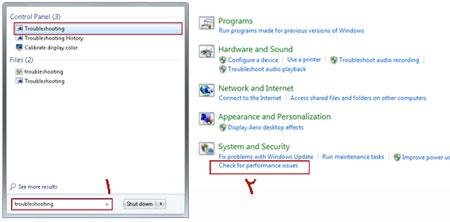
بهینه سازی ویندوز 7 با استفاده از ابزار troubleshooter
2. جهت بهینه سازی ویندوز 7 برنامه های را که از آنها استفاده نمی کنید پاک نمایید . بهترین راه برای پاک کردن برنامه های که قبلا نصب نموده اید استفاده ازPrograms and Features می باشد برای این منظور :
Start —-> Type : Programs and Features ——> select Programs and Features
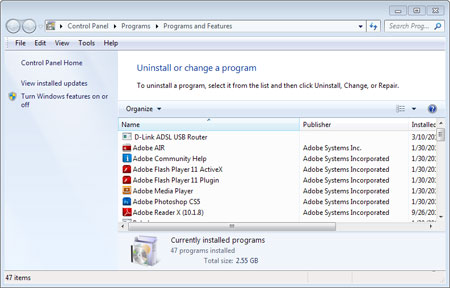
بهینه سازی ویندوز 7
3. در قدم سوم بهینه سازی ویندوز 7 برنامه هایی غیر ضروری در Startup را غیر فعال نمایید. معمولا خیلی از برنامه به گونه ای طراحی می شوند که به صورت اتوماتیک به قسمت Startup می روند. برای این منظور به مسیر زیر بروید :
Run —–> msconfig
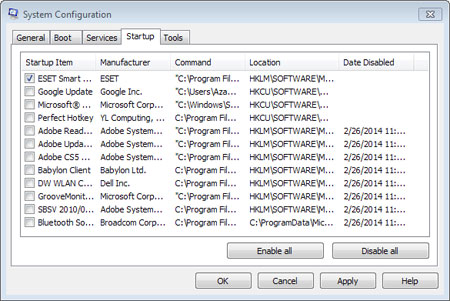
بهینه سازی ویندوز 7 با استفاده از ابزار start up
در پنجره ظاهر شده، برگه startup را انتخاب کنید ، هر برنامه را که فکر می کنید، اجرای آن در هنگام بالا آمدن ویندوز ضروری نیست، غیرفعال نمایید.
۴. بهینه سازی ویندوز 7 با استفاده از Defragment :
دیسک سخت خود را Defragment کنید. برای این منظور :
Start —–> type : Disk Defragmenter
5. بهینه سازی ویندوز 7 با خاموش کردن حالت نمایش شیشهای پنجرهها ( Transparency) : یکی از جلوه هایی که در ویندوز ۷ طراحی شده است قابلیت Transparency می باشد که البته مقدار زیادی از حافظه ی رم را مشغول می کند برای غیر فعال کردن آن :
روی صفحه اصلی (Desktop) راست کلیک کند و به Personalize برود و در بخش Windows Color تیک مربوطه Enable Transparency را بردارید.
۶. بهینه سازی ویندوز 7 با غیرفعال کردن جلوه های بصری : شاید بتوان گفت که موثر ترین روش برای بهبود سرعت ویندوز استفاده از Adjust for best performance می باشد که بسیار در سرعت ویندوز موثر است برای تنظیم نمودن :
Start —–> Type : Performance Information and Tools —–> Adjust visual effects —– > Adjust for best performance
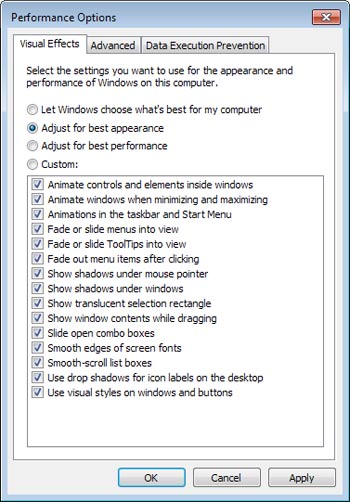
بهینه سازی ویندوز 7 با غیرفعال کردن جلوه های بصری
7. بهینه سازی ویندوز 7 با استفاده از افزایش حافظه ی RAM : که خوب البته این روش ، هزینه ای برای شما دارد اما بسیار مفید و موثر می باشد. توجه داشته باشید که ویندوز ۷ در میتواند در حافظه ی RAM ، ۱ گیگابات اجرا شود اما بسیار توصیه شده است حدالامکان که از ۲ گیگابایت حافظه ی RAM استفاده نمایید.
۸. بهینه سازی ویندوز 7 با استفاده از آنتی ویروس مناسب : از جمله دلایل کاهش سرعت ویندوز می تواند آلوده بودن سیستم به ویروس و برنامه های مخرب باشد . بنابراین استفاده از آنتی ویروس مناسب می تواند نقش بسزایی در سرعت ویندوز داشته باشد .
۹. در بهینه سازی ویندوز 7 به روز بودن درایور های مربوط به سخت افزار های سیستم شما نیز تاثیر گذار است.
قدم اول: ایجاد دیسک راهانداز همانطور که گفتیم نرمافزار Bootsuite برای تعمیر مشکلات مربوط به بوت سیستمعامل و زمانهایی که قصد دارید بدون نیاز به سیستمعامل به انجام برخی امور بپردازید، طراحی شده است. برای استفاده از این امکانات شما باید در اولین اقدام، یک راهانداز بوت برای خودتان ایجاد کنید. شما میتوانید فایلهای راهانداز را روی سیدی و دیویدی ذخیره کنید یا حتی یک حافظه فلش را به راهانداز بوت تبدیل کنید.
روش ایجاد هریک از گزینههای مورد اشاره عبارت است از:
1ـ ایجاد دیسک بوت
پس از نصب و اجرای نرمافزار روی گزینه Create Bootable CD کلیک کنید.
گزینه Burn CD Now را کلیک کنید تا پنجره نرمافزار ImgBurn بهنمایش درآید.
در این مرحله باید در بخش Source فایل ایمیج نرمافزار را انتخاب و در بخش Destination نیز رایتر را انتخاب کنید.
در نهایت روی گزینه مورد نظر، برای شروع عملیات راستکلیک کرده و منتظر بمانید تا دیسک بوت شما آماده شود.
2 ـ ایجاد فلش بوت
ساخت فلش بوت نیز بسادگی دیسک بوت امکانپذیر است. برای انجام این کار باید پس از کلیک روی Create bootable USB گزینه Burn USB Now را کلیک کنید.
پس از اجرای نرمافزار USB Burner در بخش Disk Image فایل ایمیج نرمافزار را انتخاب کرده و پس از اتصال یک حافظه فلش خالی به رایانه، آن را از فهرست USB Drive انتخاب کنید.
روی گزینه OK کلیک کرده و در ادامه هشدار بهنمایش درآمده درباره پاکشدن اطلاعات ذخیره شده روی حافظه فلش را نیز با کلیک روی Yes تائید کنید.
منتظر بمانید تا عملیات انتقال فایلهای موردنظر به حافظه فلش پایان یافته و فلش بوت شما آماده شود.
قدم دوم: بوت از سیدی یا فلش
عملیات بوت بهطور پیشفرض یک اولویتبندی دارد و در بسیاری از رایانهها اولویت اول به فلاپی دیسک، اولویت دوم به هارددیسک و اولویتهای بعدی به درایو نوری، حافظه فلش، ارتباط شبکه و... تعلق دارد. چنانچه قصد دارید با دیسک یا حافظه فلش رایانه خود را بوت کنید باید در اولویتهای پیشفرض تغییراتی را ایجاد کنید. برای انجام این کار باتوجه به مدل مادربورد رایانه خود پس از روشنکردن رایانه یکی از کلیدهای Delete ،F2 یا F12 را فشار دهید تا به صفحه تنظیمات بایوس وارد شوید.
گزینههای بهنمایش درآمده در این صفحه باتوجه به هر مادربورد میتواند متفاوت باشد؛ اما نقطه مشترکی که در تمام آنها دیده میشود، پشتیبانی از بخشی با عنوان Boot است. شما باید از میان گزینههای موجود، این بخش را پیدا کرده و پس از مراجعه به آن بهدنبال گزینهای شامل عبارت Boot Priority یا گزینههای مشابه دیگری باشید که مواردی همچون هارددیسک، فلاپی، درایو نوری و .... در آنها به ترتیب فهرست شده است.
در این مرحله باید گزینهاول یعنی 1st یا First را به CD-ROM (به منظور بوت از روی دیسک نوری) یا Removable (برای بوت از روی فلش) تغییر دهید. همچنین در مواردی باید برای اعمال این تغییرات گزینههای بالاتر را غیرفعال (Disable) کنید تا اولین گزینه فعال مربوط به CD-ROM یا Removable باشد.
اکنون با قرار دادن دیسک بوت در درایو نوری یا اتصال فلش بوت به رایانه و راهاندازی مجدد رایانه، دستگاه شما با نرمافزار راهانداز Bootsuite بوت میشود.
قدم سوم: نجات ویندوز
پس از بوت رایانه توسط نرمافزار Bootsuite، گزینههای مختلفی برای تعمیر بوت و انجام دیگر فعالیتها در اختیار شما قرار میگیرد، که یکی از آنها Windows Recovery است. هنگهای متوالی سیستمعامل، صفحه خطای مشکی یا آبی، بوتنشدن سیستمعامل، توقف در پنجره خوشامدگویی، خطاهایی همچون Ntldr is missing error loading operating system ، خطاهای رجیستری، بوتنشدن بهواسطه آلودهشدن رایانه به ویروسها و بسیاری از خطاهای رایج دیگر که به بوت سیستمعامل و عملکرد آن مربوط میشوند، توسط گزینههای موجود در این بخش قابل تعمیراند.
ویرایشگر رجیستری، ویرایشگر بوت، دسترسی به خط فرمان (Command Prompt) و اجرای ابزار پشتیبانگیری ویندوز از دیگر امکاناتی است که در این بخش در اختیار شما قرار میگیرند.
قدم چهارم: نجات اطلاعات
گاهی اوقات ممکن است بازگردانی ویندوز آنقدرها هم برای شما دارای اهمیت نباشد یا حتی نرمافزار Bootsuite نیز قادر به بازگردانی ویندوز رایانه شما به حالت پایدار نباشد، اما قصد داشته باشید پیش از نصب مجدد ویندوز از اطلاعات مهم و ضروری خود یک نسخه پشتیبان تهیه کنید. در این موارد گزینه Data Recovery بهترین انتخاب است. با استفاده از این گزینه علاوه بر انتقال اطلاعات از هارددیسک به حافظه فلش یا دیگر رسانههای ذخیرهساز میتوانید نسبت به بازیابی فایلهای حذف شده و حتی پارتیشنهای فرمتشده نیز اقدام کنید.
قدم پنجم: مدیریت دیسک سخت
گزینه Disk Management نیز ابزاری قدرتمند برای مدیریت دیسک سخت یا همان هارددیسک است. به کمک این ابزار میتوانید از کل اطلاعات هارددیسک یک نسخه کپی تهیه کرده یا یکی از پارتیشنهای موردنظرتان را تکثیر کنید. با انجام این کار میتوانید سیستمعامل را از هاردی به هارد دیگر منتقل کرده و براحتی هارددیسک قدیمی خود را کنار بگذارید. همچنین در این بخش شما با ابزاری با عنوان Wipe Data میتوانید با خیال راحت به حذف اطلاعات موردنظر خود بپردازید. حذف اطلاعات به این روش موجب میشود هیچ نرمافزاری قادر به بازیابی اطلاعات شما نباشد و به همین سادگی حذف غیرقابل بازگشت نیز در اختیار شما قرار میگیرد.
قدم ششم: عبور از رمزها
پاککردن رمزعبور ویندوز و گذر از آن از جمله امکانات دیگری است که توسط BootSuite در اختیار شما قرار میگیرد. بخش Password & Key Finder شما را قادر میسازد ضمن حذف رمزعبور کاربر مدیر سیستمعامل، سریال و کد فعالسازی دیسک نصب ویندوز و نرمافزارهای دیگر همچون مجموعه آفیس را نیز بازیابی کنید.
Dragon مدت طولانیای به عنوان برنامه تشخیص صدا در عرصه نرم افزارها بود و جز بهترین ها قرار داشت. امروزه کاربران به دنبال نرم افزارهایی میباشند که به وسیله آنها سرعت کارایی امور مختلف را افزایش دهند و به عبارتی کار خود را سهلتر و ساده تر کنند. نرم افزارهایی که در آنها با استفاده از فناوریهای جدید کاربران امور خود را به آنها میسپارند تا آنها به صورت خودکار نتیجه کار را در اختیار کاربران قرار دهند. بسیاری از شرکتها امروزه اقدام به ساخت چنین نرم افزارهایی میکنند که در واقع به نوع به هوش مصنوعی مربوط میشود.
هدف سئو سایت چیست و چرا سئو مهم است ؟
در بازار رقابتی امروز سئو مهمتر از دائم تظاهر می کند. میلیونها کاربر از موتورهای جستجو برای حل مشکلات و پیدا کردن پاسخ سوالات خویش کاربرد می کنند. بنابراین به وضوح روشن است اگر صاحب یک تارنگار ، سایت یا فروشگاه اینترنتی باشید سئو میتواند باعث رشد و رسیدن به اهداف کسب و کارتان شود.
بهینه سازی سایت مهم است چون :
اکثر کاربران گرد از پنج توصیه بالاتر را در صفحه نتایج جستجو انتخاب میکنند و هرچه در این رتبهبندی بالاتر باشید برآیند اینکه بازدیدکننده و مشتری بیشتری را خواهید داشت.
سئو فقط در باره موتورهای جستجو نیست و پیاده سازی یک راهبرد خوب در این رابطه مایه درمان تجربه کاربری و کاربردپذیری وب سایت می شود.
سئو در ضمن باعث ترویج سایت در شبکههای اجتماعی می شود. در واقع افرادی که سایت شما را از طریق موتورهای جستجو کشف می کنند به احتمال زیاد آن را در فیس بوک، توییتر، گوگل پلاس و سایر شبکههای اجتماعی با رفقا خویش به اشتراک می گذارند.
پنج نتیجه نخست گوگل ۶۷ درصد کلیکها را به خویش اختصاص دادهاند
هنگامی که شما یک کلمه یا سوالی را در گوگل (یا هر موتور جستجوی دیگر) جستجو میکنید پاسخ آن از راه صفحه نتایج (SERP) نمایش داده میشود. در هر لحظه برای مرتب کردن بهینه سازی سایت برای موتورهای جستجو این نتایج مجموعه الگوریتم های پیچیدهای اجرا میشوند که دربرگیرنده عوامل رتبه بندی (SEO Ranking Factors) است و موتورهای جستجو با پروا به آن تصمیم میگیرند سایت شما در چه رتبهای قرار گیرد.بنابراین سایت بهینه سازی شده با رعایت فاکتورهای سئو بخت اکثریت برای قرارگیری در رتبههای بالا را نسبت به سایتهای غیر بهینه سازی شده دارا است.
گوگل به عنوان محبوبترین موتور جستجو بیش از ۲۰۰ سیگنال را برای تعیین رتبه بندی در عقیده میگیرد و اگر بخواهیم این سیگنالها را تقسیم بندی نماییم به دو بخش کلی سئو داخلی (On-Page SEO) و سئو بیرون از سایت (Off-Page SEO) دسته می شوند.
شما به کمک این نرم افزارها قادرید با کامپیوتر خود کنید و صحبت خود به متن تبدیل کنند! بلی دیگر نیازی به تایپ نیست و تنها با تکیه به صندلی خود و صحبت کردن در میکروفن متون شما تایپ میشوند!
داراگون مدت زمان طولانی تنها نرم افزار موجود برای این کار بود ولی اکنون اینگونه نیست. بهتر است سایر نرم افزارها و امکانات را بررسی کنیم.
Windows Speech Recognition:
نسخه های جدید نرم افزارهای تشخیص صدا همراه با ویندوزهای جدید ماکروسافت به کاربران معرفی میشود و من همیشه فکر میکردم که ماکروسافت قادر نیست به تنهایی یک نرم افزار تشخیص صدای عالی بسازد ولی اکنون باید اعتراف کنم که اشتباه فکر میکردم.
این برنامه رایگان من را بسیار تحت تأثیر قرار داد و شما اکنون میتوانید این نرم افزار را بر روی ویندوز ویستا، ویندوز ۷ و ویندوز ۸ استفاده کنید.
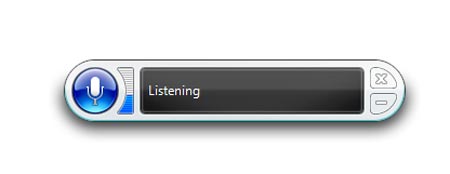
برای فعال سازی برنامه Windows Speech Recognition، به قسمت منوی Start بروید و در قسمت جستجو کلمه speech recognition را تایپ کنید.
با کلیک بر روی نرم افزار باز شده شما میتوانید ویژگیهای دلخواه خود را فعال کنید و میتوانید یک متن کوتاه را بخوانید تا ببینید صدای ضبط شده شما چطور است.
شما همین طور میتوانید به همه ویژگیهای Control Panel دسترسی داشته باشید.
هنگامی که تمامی تنظیمات را انجام دادید شما قادر هستید با این برنامه کار کنید.
برای شروع فقط در میکروفون بگویید که “start listening” سپس از برنامه صدایی همانند بوق میشنوید و برنامه منتظر دستور بعدی شما میماند.
شما میتوانید با استفاده از Windows Speech Recognition تقریبا هر کاری در کامپیوتر شخصی خود انجام دهید برای مثال:میتواند در مرورگرها زبانه جدیدی باز کند و از همه مهمتر برنامه های کاربردی ماکروسافت آفیس را باز کند و با آنها کار کند. هنگامی که برنامه ماکروسافت ورد را باز کرد شما میتوانید متن خود را بخوانید و ببینید که در برنامه نوشته میشود.
شما میتوانید به کامپیوتر خود بگوید که خاموش شود و یا حتی دوباره بازگذاری شود. هنگامی که کار شما با این برنامه تمام شد، فقط بگویید”stop listening” و کار شما پایان مییابد و برنامه متوقف میشود تا زمانی که شما دوباره آن را صدا کنید.
استفاده از این برنامه آسان و رایگان است.
Google Voice Search:
کاربران مرورگر کروم حتما متوجه میکروفون کوچک در سمت راست نوار جستجوی گوگل شدهاند. این میکروفون همان برنامه Google Voice Search است.
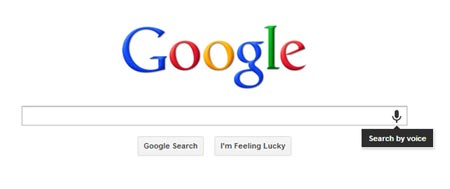
خدمات گوگل درباره تشخیص صدا تا امروز عبارت اند از: موتور جستجو و خدمات ترجمه.
Google Voice Search فقط در مرورگر کروم که بر روی سیستم عاملهای مختلف قابل دسترس است، استفاده میشود.
با استفاده از مروگر کروم به صفحه اصلی سایت گوگل بروید و بر روی میکروفون کلیک کنید.
با فرض این که میکروفون شما به کامپیوتر شخصی شما وصل است (یا هدست) از شما گوگل میپرسد که آیا شما اجازه دسترسی به میکروفون را میدهید یا خیر؟
در صورت تائید از شما میخواهد که صحبت کنید و در مورد موضوعی که میخواهید جستجو را شروع کنید.
نتایج به سرعت بر روی صفحه نمایش شما نشان داده میشود بدون آن که نیاز باشد شما تایپ کنید.

الگوریتم برنامه Google voice recognition نسبتاً خوب است و میتواند متوجه سخنان شما شود.
من توانستم با سایر لهجهها مثل:آلمانی، اسکاتلندی هم به نتایج خوبی دست پیدا کنم.
Dragon NaturallySpeaking Premium:
Dragon یکی از بهترین و قدیمیترین نرم افزارهای تشخیص صدا است ولی نسخه اصلی و خانگی Dragon NaturallySpeaking قیمتی حدود ۷۵ دلار دارد و با حق بیمه قیمت آن به ۱۵۰ دلار افزایش مییابد.
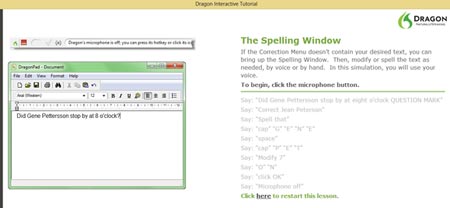
هنگامی که شما برای اولین بار برنامه Dragon NaturallySpeaking را باز میکنید، باید یک صفحه مربوط به مشخصات کاربر را پر کنید.
سپس برنامه شما شروع به اجرا میکند در صورتی که آرم میکروفون نارنجی رنگ باشد یعنی Dragon در حال گوش دادن به سخنان شما نیست.
یکی از ویژگیهای فوقالعاده این برنامه، هماهنگی آن با برنامه Gmail است.
این برنامه به شما کمک میکند تا ایمیلهای خود را بنویسید و به مخاطبان خود ارسال کنید.
همین طور میتوانید به اشاره گر موس بگوید که در کجا قرار بگیرد.
دقت در دیکته و درست نوشتن متن در این نرم افزار شاهکار است.
شما به راحتی میتوانید با دفترچه یادداشت و ماکروسافت آفیس ورد کار کنید. اگر این برنامه کلمه ای را نمیدانست میتوانید آن را در داخل نرم افزار ذخیره کنید تا بعدها به مشکل نخورید.
شما همین طور میتوانید تعیین کنید که کدام بخش از متن زیر خط دار و یا سایه دار و تیره باشد. در هنگامی که متن خود را خواندید میتوانید آن را چاپ کنید.
اما با این حال هنگام کار با این برنامه من احساس میکنم مرورگر به طور نامحسوسی کند میشود. با این حال اگر قصد دارید برای این کار هزینه کنید خرید این نرم افزار میتواند گزینه خوبی باشد.
TalkTyper:
TalkTyper یک برنامه تشخیص صدای آنلاین است که به شما گزینه های اساسی در مورد این که با متن خود چه کنید میدهد.
برای کسانی که خواسته های زیادی از یک برنامه تشخیص صدا ندارند میتواند گزینه عالی باشد.
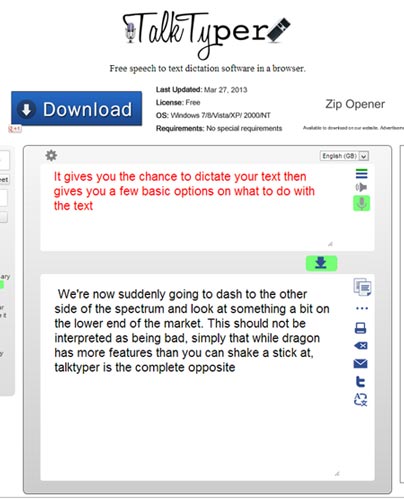
TalkTyper از الگوریتم تشخیص صدای گوگل استفاده میکند، پس شما به کمک گوگل کروم احتیاج دارید. به سادگی بر روی میکروفون سبز رنگ کلیک کنید و متن مورد نظر خود را دیکته کنید.
از سایر گزینهها میتوان به کپی کردن در کلیپ بورد و ایمیل کردن متن و چاپ و ترجمه آن به زبان دیگری اشاره کرد.
اگر شما میخواهید متن خود را به زبان دیگری ترجمه کنید بر روی translating language کلیک کنید و زبان مورد نظر خود را انتخاب کنید.
TalkTyper به صورت اتوماتیک یک زبانه جدید در مرورگر کروم شما باز میکند که متن شما در آن قرار دارد.
TalkTyper به خوبی قادر به شناسایی لهجه های مختلف نیست و باید از آن در کارهای ساده تری استفاده شود.
شاید فقط در مورد محتوای یک ایمیل بهتر است استفاده شود.
باز هم میگویم گزینه بهتر استفاده از Dragon است.
Tazti:
که “tasty” هم تلفظ میشود یکی دیگر از برنامه های تشخیص صدا است.
این برنامه با دیگر برنامهها دو فرق اساسی دارد که اولی این است که شما قادر هستید از این برنامه برای کنترل دستورات کامپیوتر و بازیهای کامپیوتری استفاده کنید و دومی این است که شما به آن میتوانید دستوراتی اضافه کنید و یا آن را تغییر دهید.
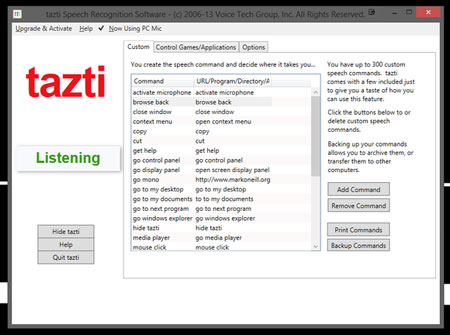
شما میتوانید با استفاده از این نرم افزار یک پوشه را باز کنید و یا میتوانید حذف کنید.
شما میتوانید همین طور از دستورات «کلیک کنید» و «دو بار کلیک کنید» هم بدون استفاده از ماوس استفاده کنید.
شما میتوانید از این برنامه به مدت ۱۵ روز رایگان استفاده کنید و پس از آن ۱۵ دلار هزینه بپردازید.
- هیچ کدام برنامهها به پای Dragon نمیرسند.
پس از تست هر ۵ برنامه واضح است که Dragon NaturallySpeaking برنده این مقایسهها شده است.
با وجود برنامه ویندوز رایگان و حتی کار آیی راحت در گوگل کروم بسیاری از کاربران حاضر هستند تا ۱۵۰ دلار بپردازند و از یک برنامه کامل بهرهمند شوند.
استفاده نکردن از صفحه کلید کار کاربران را بسیار آسانتر کرده است.
بهینه سازی سایت سئو SEO
سئو را میتوان مجموعهای از روشها برای تغییر استراتژیک وب سایتها دانست. این فرآیند به بیان مهمترین عوامل پیوسته صفحه و افزایش اهمیت آن در صفحه نتایج جستجو، میپردازد.
سئو فرآیند سادهای نیست که به راحتی پیادهسازی شود زیرا نیازمند فرهنگ زیاد، دانش پیش زمینهای و صبر است. موتورهای جستجو با تغییر همیشگی الگوریتمهای رتبهبندی خویش غیر قابل پیشبینی هستند؛ بنابراین وظیفه مهندسین سئو بروز نگه داشتن اطلاعات خود در این زمینه است.
سئو سایت یا بهینه سازی سایت یکتا از فعالیت هایی است که بدست سئوکار انجام می شود.
الگوریتم رتبهبندی گوگل دارای بیش از 200 معیار جهت رتبهبندی یک سایت است. از این رو مهندسین سئو میبایست مهمترین این معیارها را جهت پیادهسازی موفق سئو بدانند.
اوایل آغاز سئو
در اوایل سنه 1990 اولین موتورهای جستجو کار خود را ابتدا کردند؛ بعضی از محبوبترین آنها Infoseek،Alta Vista و Yahoo بودند.در آن زمان مردم موتورهای جستجو را به دید یک لیست فهرست شده نگاه میکردند که امثال صفحه زرد، سئو اولیه بر بنیاد حروف الفبا اتمام میشد. در این لیست صفحاتی همچون AAA در بالای این لیست هستی داشتند.
با رشد همیشگی اینترنت موتورهای جستجوی جدیدتری نما میشدند که از الگوریتمهای رتبهبندی پیچیدهتری کاربرد میکردند. این الگوریتمها با معیار تراکم واژه کلیدی ( تعداد دفعاتی که یک کلمه کلیدی یا یک عبارت در یک صفحه کاربرد شده تقسیم بر تعداد همه کلمات صفحه) و برچسبهای شبیه key-words برای درک محتویات وب سایتها استفاده میکردند. به تعقیب این رشد سئوبرای بیشتر دیده شدن سایتها فعالیت خود را آغاز کرد. با توسعه رتبهبندی صفحات توسط موتورهای جستجو، مهندسین سئو به پیگیری پیدا کردن راههایی جهت تاثیرپذیری در رتبه بندی این موتورها چه با به کارگیری روشهایاخلاقی و چه غیر اخلاقی روی آوردند.
یک نوشتار که بدست نیویورک تایمز در نوامبر سنه 1996 چاپ شد درباره توسعهدهندگان وب گفتگو کرد که برای پیمان گرفتن در بالای صفحه نتایج جستجو از روشهای غیر اخلاقی سئو بهرهگیری میکردند. این مقاله توضیح میدهد که چگونه توسعهدهندگان وب به راحتی یک سایت را به به اتفاق کلمات کلیدی ویژه که معمولا در پشت گرافیک سایت مخفی شده است، بارگذاری میکنند که در نتیجه موتورهای جستجو این واژه ها کلیدی را شمارش کرده و رتبه بندی سایت را افزایش میدهند.
همان طور که گفته شد توسط آوردن رتبهبندی بالا برای کلمات کلیدی خاص در اوایل شغل خیلی راحتی نسبت به امروز بوده است. با بکار گیری روشهای غیر اخلاقی در آن موعد قرار دریافت در بالای لیست نتایج جستجو تضمین شده بود. امروزه الگوریتمهای موتورهای جستجو پیچیدهتر شدهاند و خیلی سخت است که مهندسین بهینهسازی بتوانند موتورهای جستجو را دستکاری کنند، البته این بازی موش و گربه بین مهندسین سئو و موتورهای جستجو امروزه نیز هستی دارد و پیوستگی پیدا خواهد کرد.
اهداف سئو چیست ؟
هدف سئو کمک به وب سایتها در توسط آوردن محل بالا در نتایج جستجوی طبیعی و افزایش پیوستگی بین صفحات و کلمات کلیدی وارد شده توسط کاربران است. نمایش دادن بیشترین صفحات مرتبط با پرسوجوی جستجوی وارد شده دارای مزایای زیادی هم برای کاربر و هم برای موتور جستجو است که در آن کاربر بیشترین نتایج مرتبط جستجو شده را پیدا میکند و موتور جستجو قابل اعتماد میشود چرا که الگوریتم آن بیشترین صفحات پیوسته را نشانه میدهد.
بعد از اینکه سئوبرای شفا رتبهبندی سایتها در نتایج جستجوی طبیعی کار خود را شروع کرد، این فرآیند نیازمند فرهنگ و موعد برای پیادهسازی روشهای خود شد. زمان، بزرگترین سرمایهگذاری اولیه برای بهینه شدن سایت و یا یک صفحه است.
بسته به اینکه چگونه واژه ها کلیدی رقابتی در بهینه سازی مورد بهرهگیری پیمان میگیرند، سئو هفتهها یا ماهها طول میکشد تا به نتیجه برسد. اگر چه شدنی است نتایج بهینهسازی جستجو به سرعت دیده نشود ولی در طویل مدت مزایای سئو باعث افزایش رتبهبندی سایت و افزایش بازدیدکنندگان است. برای وب سایتها خیلی مهم است که در صفحه اول نتایج جستجو گوگل به خصوص جزو سه لغایت نتیجه طبیعی اول که 58.4 درصد کلیکها را دربرگیرنده میشود، قرار گیرند.
این جای شگفتی نیست که وب سایتها با محصولات و خدماتی که بفروش میرسانند بر راز رسیدن به رتبه یک نتایج جستجو چشم وهمچشمی کنند. به عنوان نمونه واژه کلیدی رقابتی "بیمه خودکار" 1.5 میلیون جستجوی گوگل را در ماه به خویش گزین کردن میدهد، این بدین معنی است که 3 جایگاه اول 58.4 درصد بازدیدکنندگان و خود جایگاه اول 36.4 درصد بازدیدکنندگان را به خویش اختصاص میدهد. این مسئله برای خیلی از سایتها سودمند است که در بالای نتایج جستجو پیمان گیرند به خصوص آنهایی که با افزایش ترافیک سایت به شمار مشتریانشان اضافه میشود.
یک مطالعه دیگر وب سایت میموس نشان میدهد جستجو کنندگان خیلی همنشین دارند روی پیوندهای طبیعی نتایج جستجو کلیک کنند؛ این مطالعه مشخص میکند 72.3 درصد کاربران گوگل روی پیوندهای طبیعی نتایج جستجو کلیک میکنند و فقط 27.3 درصد کاربران روی پیوندهای لیستهای پرداخت شده کلیک میکنند. این یکی دیگر از دلایلی است که شرکتها تاثیر سئو را دانسته و آماده هستند برای آن موعد و هزینه صرف کنند.
بطور کلی اهداف سئو را می طاقت بصورت ذیل چکیده نمود:
در بازدید وب سایت کارایی بسزایی دارد.
باعث ایجاد برند می شود.
باعث افزایش ترافیک سایت خواهد شد.
باعث شده تارنما در صفحه نتایج موتور جستجو از رتبه بهتری برخوردار شد.
باعث افزایش فروش محصولات خواهد شد.
بهترین افزار برای تبلیغات است.
سئو تو صفحه چیست ؟ (On Page SEO)
سئو داخل صفحه به مهار مستقیم کدها و یا محتویات وب سایت شما اعم از متن، تصویر، پیوند و ... پیوسته میشود؛ به طور کلی هر چیزی که در سایت خویش بارگذاری میکنید مربوط به SEO On Page میشود. این طریق پایه تمام تلاشهای بهینهسازی است زیرا جایی است که شما بیشترین مهار را روی آن دارید. هر نوع تغییری را که شما در محتویات سایت خویش ایجاد مینمایید در نتایج جستجو تاثیر گذار خواهد بود بنابراین خیلی مهم است که طریق SEO On Page بدرستی پیش از روش SEO Off Page سپریدن شود.
سئو بیرون صفحه چیست ؟ (Off Page SEO)
بر خلاف طریق SEO On Page که توسعه وب سایت با مهار مستقیم بالایی سپریدن میشد، روش بهینه سازی بیرون صفحه شامل تمام ارتقاهایی است که در خارج از وب سایت شما اتمام میشود؛ این دربرگیرنده تمام چیزهایی است که میتواند در توسط آوردن رتبهبندی بالای سایت شما کمک کند. SEO Off Page در درجه اول در توسط آوردن پیوند دهندگان (پیوندهایی که از سایتهای دیگر به سایت شما اشاره میکنند) متمرکز میشود سپس با به کارگیری روشهایی که در بیرون از وب سایت اتمام میشود به بهینهسازی موتور جستجو میپردازد.
SEO Off Page یک فرآیند نامحدود است که توسط مهندسین سئو در جهت توسط آوردن پیوند دهندگان، اداره میشود.
سئو کلاه - سفید چیست ؟ (White Hat)
در واژگان فنی این حوزه، سئو کلاه – سفید به مجموعه تکنیکها، روشها و استراتژیهای که از قوانین و راهنماییهای موتورهای جستجو تبعیت میکنند، اشاره دارد. که این به معنی فریب یا دستکاری موتورهای جستجو و یا کاربران به هیچ وجه نیست. این همچنین به سئو اخلاقی نیز یاد میشود زیرا دلیل آن این است که یا اجرای بلند مدت داشته و یا از دستورالعملها و سیاستهای صحیح جهت بدست آوردن رتبههای بالا در نتایج موتورهای جستجو بهرهگیری میکند.
سئو کلاه - سیاه چیست ؟ (Black Hat)
به عبارتی دیگر اصطلاح سئو کلاه – سیاه اشاره به مجموعهای از دستورات دارد که به هدف فریب، بازی و دستکاری الگوریتمهای موتورهای جستجو با قصد توسط آوردن رتبهبندی بالا، بکار میرود. این مهم است که بدانید این روشها غیر اخلاقی بوده و توسط هیچ موتور جستجویی تایید نمیشود و بکارگیری این روشها خطر خارج شدن از لیست پایگاه داده را برای همیشه در بر دارد.
انجام تاکتیکهای سئو کلاه – سیاه ممکن است که مایه افزایش رشد ناگهانی در نتایج جستجو شود ولی میتواند منجر به پرداخت جریمه و یا حذف کامل از فهرست پایگاه داده موتور جستجو شود.
مقالات در مقوله بهینه سازی موتور جستجو
در زیر به برخی از مقالات در گویه بهینه سازی موتور جستجو اشاره شده است:
پژوهشی در راهبرد های بهینه سازی موتور جستجو برای گسترش وب سایت های بزرگ
در این تحقیق پژوهشگر معتقد است که هنگامی که پیاده سازی تارنما به سرانجام می رسد مشکلی که خیلی از کمپانی ها با آن روبرو هستند این مسئله است که نمی دانند که چگونه وب سایت خویش را در اینترنت معرفی نماید که بهترین طریق برای شناسایی تارنما بهنیه سازی موتور جستجو است. در این تحقیق بر پای بست، 77 معیاری که از منابع مختلف و موتورهای جستجو رسیدگی نموده است استراتژهای بهینه سازی برای گسترش تارنما را بصورت ذیل شناسایی می نماید:
بهبود ساختار سایت
استراتژی واژه ها کلیدی
استراتژی URL
بهینه سازی کد
پردازش کردن متن
بهینه سازی لینک های ورودی
استراتژی نام پهنه و هاست
آنالیز تکنیک های بهینه سازی موتور جستجو
این تحقیق استراتژی بهینه سازی شرکت های گوگل و مایکروسافت را رسیدگی و روشنگری داده است و موردی که جهت مطالعه و آنالیز پیمان دیتا است، استراتژی های مربوط به شرکت مایکروسافت است. مهمترین معیارها برای بهینه سازی موتور جستجو از عقیده محقق عبارتند از:
اضافه کردن Allow یا DisAllow به نقشه سایت
اضافه کردن URL به نقشه سایت
اضافه کردن نقشه سایت به robots.txt
استفاده از ابزارهای آنالیز جهت crawl
بهینه سازی موتور جستجو جهت افزایش شفا دید وب سایت
در این تحقیق محققین عواملی که در افزایش رتبه سایت تاثیر دارند را به 3 سه بخش تقسیم بندی می کنند:
شرکت های دارنده موتور جستجو: جستجوکنندگان در صفحات موتورهای جستجو یک پرس و جو را اجرا می کنند سپس نتیجه آن در صفحه نتایج موتور جستجو نمایش داده می شود.
وب مسترها و کمپانی های بهینه سازی موتور جستجو: کمپانی هایی که با به کارگیری یکسری آلت و مهارت ها کوشش می کنند رتبه تارنما ها را در صفحه نتایج موتور جستجو افزایش دهند
جستجو کنندگان در موتورهای جستجو: افرادی هستند که در موتورهای جستجو بدنبال یافتن اطلاعات باره نظرشان هستند.
محققین معتقد هستند افرادی که فعالیت بهینه سازی را سپریدن می دهند می بایست از واپسین دگرگونی ها الگوریتم ها ی موتورهای جستجو آگاه باشند و عواملی که مایه می شود ترافیک سایت افزایش پیدا نماید را بخوبی بشناسند و وانگهی از کلماتی که کاربران نهایی بدنبال آن می گردند نیز آگاهی داشته باشند و بعبارتی سایر می بایست اطلاعات خویش را در سه دسته بندی بالا همش بروز نگه دارند.