قالب های فارسی وردپرس 37
این وبلاگ جهت دسترسی آسان شما عزیزان به قالب های برتر وردپرس به صورت فارسی تدوین و راه اندازی شده است.قالب های فارسی وردپرس 37
این وبلاگ جهت دسترسی آسان شما عزیزان به قالب های برتر وردپرس به صورت فارسی تدوین و راه اندازی شده است.بخشهایی از IOS 11 و امکانات آیفون ۸ لو رفت!
هنور تا رویداد بزرگ اپل در روز سهشنبه زمان باقیست اما اطلاعات فاش شده، تصویر خوبی از آن چه که قرار است رونمایی شود فراهم میکنند. با وجود اینکه به دلیل لو رفتنهای متعدد فریمورهای اسپیکر هومپاد تا کنون دانستههای زیادی را راجع به آیفون بعدی به دست آوردهایم، اما نسخه نهایی iOS 11 که به تازگی به بیرون درز یافته بازهم جزئیات بیشتری راجع به این محصول فاش کرده!
بر همین مبنا وبسایت ۹to5Mac گزارش میدهد که آیفون ۸ (یا هر نام دیگری که اپل برای آن انتخاب کند) شامل قابلیت تشخیص هویت از طریق چهره یا Face ID است که احتمالا جایگزین تشخیص هویت از طریق اثر انگشت میشود و همچنین اموجیهای متحرک و نیز تغییراتی در نوار وضعیت هم از دیگر ویژگیهای آن محسوب میگردند.
Face ID

در نسخه آتی سیستم عامل موبایلی شرکت اپل از Face ID نام برده شده و به نظر میرسد که این نام رسمی روش جدید باز کردن قفل آیفون ۸ از طریق چهره مالک آن است. انیمیشن تنظیمات این قابلیت نشان میدهد که صاحبان آیفون ۸ باید صورت خود را در برابر دوربینهای جلویی گوشی حرکت دهند تا صورت آنها اسکن شده و سپس الگوی به دست آمده از این اسکن در دفعات بعدی برای باز کردن قفل دستگاه مورد استفاده قرار گیرد.
Animoji

اپل همچنین قابلیت جدیدی به نام Animoji را اضافه کرده که نسخههای متحرکی از اموجیهای محبوبتر هستند که در iOS 11 گنجانده شدهاند. Animoji احتمالا از قابلیت سختافزاری اسکن صورت در آیفون ۸ استفاده میکند تا نسخههای شخصیسازی شده سه بعدی از اموجیها را براساس حالات چهره شما بسازد.
اپل Animoji را به این صورت توصیف میکند: پیامهای متحرک شخصیسازی شده که از صدایتان استفاده نموده و منعکس کننده حالات صورت شما هستند. این اموجیها در اپلیکیشن پیامرسان قرار دارند. براساس این نسخه از سیستم عامل، اپل در حال کار بر روی مدلهای مختلفی از نمونههای سه بعدی اموجیهاست که شامل چهرههای میمون، گربه، سگ و موارد دیگر است.
تغییرات در نوار وضعیت
با این که تقریبا به صورت قطعی میدانیم که آیفون ۸ نمایشگری تقریبا بدون حاشیه دارد اما در مورد نحوه نمایش آیکونهای نوار وضعیت نظرات مختلفی وجود داشته است.
نسخه فاش شده آیفون ۸ نشان میدهد که انیمیشنها در دو طرف فضای دوربین جلو به نمایش اطلاعات خواهند پرداخت
سمت چپ نوار وضعیت، زمان و اطلاعات مکان و سمت راست، اتصال Wi-Fi، قدرت سیگنال و وضعیت باتری را نشان میدهد. حالت این انیمیشنها عوض میشود تا اطلاعات مربوط به بلوتوث را نیز نمایش دهند.
هنوز نمیدانیم که توسعهدهندگان دقیقاً چگونه میتوانند از نوار وضعیت درiOS 11 استفاده کنند یا قادرند آن را مخفی نمایند؛ اما به نظر میرسد که اپل از چنین امکانی در نسخه بعدی سیستم عامل موبایلیش پشتیبانی میکند.
ایرپادهای به روزرسانی شده
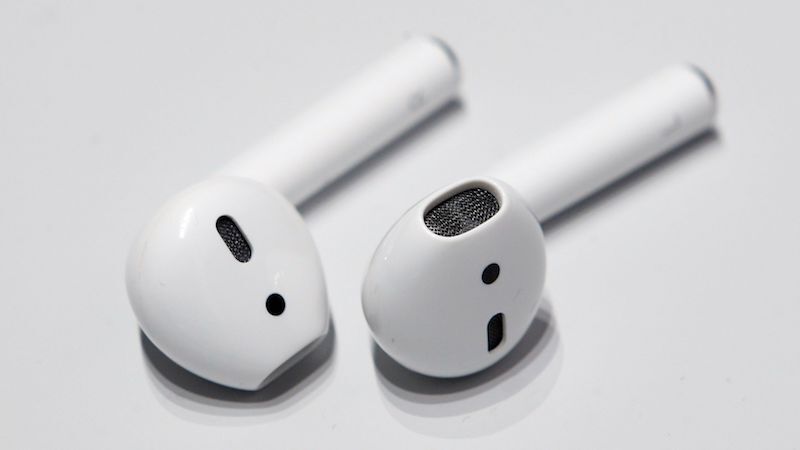
آخرین نکته فاش شده توسط نسخه جدید iOS 11 نشاندهنده نسخه جدید هدفونهای وایرلس اپل یعنی ایرپاد است. مطابق گزارشها این به روزرسانی خیلی عمده نبوده و به نظر میرسد که تنها چراغ شارژ به قسمت بیرونی قاب محافظ گوشیها منتقل شده تا بدون باز کردن قاب بتوان وضعیت باتری را بررسی کرد. تصاویر جدید ایرپادها نشان میدهد که طراحی جدید تقریبا مشابه نسخه قبلی است.
دستور پوتین به شرکتهای روسی: از فناوری بومی استفاده کنید
ولادیمیر پوتین، رییس جمهور روسیه، در تازهترین اقدام خود شرکتهای فناوری را تهدید کرده در صورتی که به جای نرمافزارهای خارجی از نرمافزارهای بومی استفاده نکنند، ممکن است شانس همکاری با دولت را از دست بدهند.به نظر میرسد اظهارات اخیر پوتین در جهت تقویت امنیت سایبری این کشور و پس از تنشهایی به زبان آمده که به تازگی میان روسیه و آمریکا به وجود آمده است. به این ترتیب، بنا به ملاحظات امنیتی، استفاده از نرمافزارهای خارجی در برخی بخشهای این کشور از سوی دولت قابل قبول نخواهد بود.
به نقل از ولادیمیر پوتین آمده است: «از لحاظ امنیتی، مواردی وجود دارد که برای دولت و زنده نگه داشتن برخی بخشها و مناطق از اهمیت حیاتی برخوردارند. اگر قرار باشد با این حجم بالا سختافزار و نرمافزار وارد کشور کنید، دولت در برخی بخشها به شما خواهد گفت ما این را نمیخریم چون یک نفر در جایی دکمهای را فشار میدهد و اینجا همهچیز از کار میافتد».
با تاریک شدن روابط روسیه و آمریکا ظرف چند سال اخیر این اولین باری نیست که رییس جمهور روسیه خواستار چنین اقداماتی شده است؛ موسسات دولتی این کشور همین حالا نیز در حال گذار به فناوریهای بومی هستند اما بخش خصوصی روسیه همچنان از فناوریهای وارداتی استفاده میکند.
گذشته از بهکارگیری فناوریهای بومی، پوتین علاقمند است کودکان روس دانش و مهارتهای خود در زمینهی فناوریهای نو نظیر هوش مصنوعی را توسعه دهند. او همین چند روز پیش در اظهاراتی گفته بود برندگان مسابقهی هوش مصنوعی، بر دنیا حکمرانی خواهند کرد.
در صورتی که روسیه در تحقق برنامههای خود موفق عمل کند، میتواند موقعیتی نظیر چین برای خود رقم بزند؛ کشوری که برخی فناوریهای بومیاش کوچکترین ریشهای در دنیای غرب ندارند. این موضوع چه از نظر امنیتی و چه از نظر کاهش وابستگی به کشورهای غربی برای کشورهایی نظیر چین و روسیه از اهمیت ویژهای برخوردار است.
چهار پندار اشتباه در رابطه با RAM
رَم (random access memory) یکی از مهمترین اجزای کامپیوترها محسوب میشود که کارش نگهداری اطلاعات برای مدتی کوتاه است تا بتواند اطلاعات را از پردازشگر گرفته یا به آن برساند.
اما در مورد اهمیت یا شکل کار رم اشتباهات رایجی وجود دارد و مواردی که قرار است ذکر کنیم جزو مهمترین آنهاست:
من به رَم بیشتری احتیاج ندارم
این یک اشتباه رایج در بین کسانی است که فکر میکنند با توجه به کارهایی که روی دستگاه انجام میدهند نیازی به رم بیشتر ندارند. در واقع اکثر برنامههایی که ساخته میشوند، به گونهای طراحی شدهاند که بتوانند طلب رَم بیشتر کنند تا به واسطه آن عملکرد سریعتری داشته باشند.
اگر هم دیدید که همیشه (برای مثال) تنها ۶۰ درصد از رم شما پر است، این بدان معنی نیست که به رم بیشتری احتیاج ندارید. بسیاری از برنامهها هم هستند که تنها درخواست درصدی از رم را میکنند.
تنها حجم رَم اهمیت دارد
همهی ما از اندازه رم دستگاهمان با خبریم. اما بیشتر افراد فکر میکنند اگر رم بیشتری دارند پس دستگاه سریعتری خواهند داشت. اما این موضوع گاهی اوقات صحیح نیست و حجم رم همهی چیزی نیست که اهمیت دارد.
در کنار حجم رم، فرکانس یا سرعت رَم نیز نقشی تاثیر گذار دارد. درواقع کاربران عادی شاید کمتر متوجه تفاوت ۸ گیگ تا ۱۶ گیگ رم شوند و تنها گیمرها یا کاربرانی که ویرایشهای ویدیویی سنگین انجام میدهند متوجه این تغییر عدد شوند. پس شاید عوض کردن رم ۸ گیگ به ۱۶ گیگ برای یک کاربر عادی اینقدر موثر نباشد که عوض کردن همان ۸ گیگ به مدلهای سریعتر.
شما نمیتوانید رمهایی با حجمهای مختلف را روی یک دستگاه نصب کنید
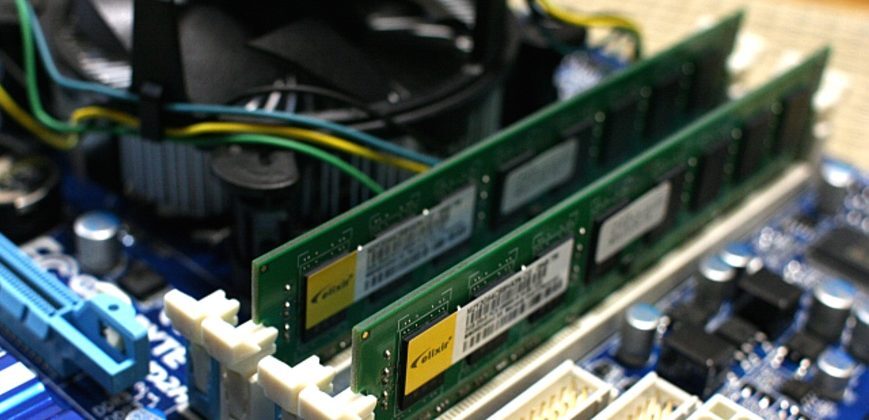
عموما دستگاهها یا لپتاپها را با دو رم همسایز عرضه میکنند و احتمالا همین مسئله باعث به وجود آمدن این پندار اشتباه شده که کاربر نمیتواند دو رم با دو حجم مختلف را روی یک دستگاه نصب کند.
اما واقعیت این است که هم میشود دو رم از دو شرکت و دو سرعت مختلف روی یک مادربورد نصب کرد و هم اینکه میتوان دو حجم مختلف را کنار هم قرار داد. اما استفاده از دو مدل یکسان با دو حجم یکسان عموما عملکرد بهتری به خاطر ولتاژ برابر ارائه خواهد کرد.
باید برای بهتر کردن سرعت رم را خالی کنید
یکی از معمولترین پندارهای اشتباه در مورد کارایی رم، خالی کردن آن است. کاربرها عموما فکر میکنند که اگر رم خالی باشد، پس دستگاه سریعتری دارند اما در واقع استفاده از تمام حجم رم، یعنی استفاده از تمام حجم قابلیتهای آن. به همین خاطر است که عموما برنامههای مربوط به سرعت بخشیدن به عملکرد ویندوز رم را خالی نمیکنند.
در واقع وقتی رم شما پر میشود (جدای از مواردی که برای برنامهای خاص مشکلی ایجاد شده)، یک مسئله خوب است و وقتی شما بخشی از رم را خالی میکنید یعنی جلوی برنامه را برای دسترسی به منابع دستگاه میگیرید.
چگونه مشکل سیاه شدن تصویر در برنامه دوربین گوشی هوشمند را حل کنیم؟
برخی از کاربران در زمان باز کردن برنامه دوربین روی گوشی هوشمند خود با یک صفحه سیاه رنگ روبرو میشوند. مشکلی که باعث میشود این افراد در عمل قادر نباشند با گوشی اندرویدی خود عکسبرداری کنند. اما چگونه میتوانیم این مشکل را روی گوشی اندرویدی خود برطرف کنیم؟
این مشکل محدود به گروه خاصی از گوشیهای رده پایین یا رده بالا نیست و ممکن است گریبانگیر هر مالک گوشی اندرویدی شود. زمانی که این مشکل رخ میدهد دستگاه اندرویدی شما در عمل قادر نیست هیچگونه ویدیویی را ضبط کرده یا عکسبرداری کند.
دلایل مختلفی باعث بروز این مشکل میشوند که از جمله این دلایل میتوان به خراب شدن لنز دوربین، نزدیک شدن بیش از اندازه دوربین به سوژه، به وجود آمدن یک اتصال داخلی که باعث قفل شدن هدایت جریان الکتریکی به سمت دوربین و باتری میشود، عدم کارکرد درست آینه داخلی یا به وجود آمدن باگهای نرمافزاری اشاره کرد. اگر مشکل سیاه شدن صفحه نرمافزاری باشد با یکسری تهمیدات میتوان این مشکل را برطرف کرد.
باتری دستگاه را خارج کنید
خارج کردن باتری گوشی هوشمند در برخی موارد باعث برطرف شدن این مشکل میشود. این فرآیند شبیه به ریست نرم بوده و بدون آنکه باعث از دست رفتن دادهها شود مشکل را برطرف میکند. اگر از یک گوشی با باتری غیرقابل تعویض استفاده میکنید از این راهکار صرفنظر کنید. جدا کردن باتری از گوشیهایی که باتری غیرقابل تعویض دارند در حیطه تخصص تعمیرکاران گوشی است.
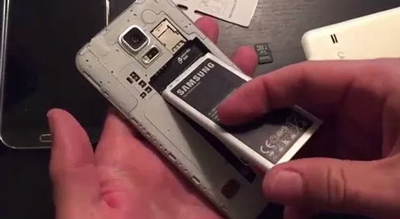
خارج کردن باتری گوشی هوشمند در برخی موارد باعث برطرف شدن این مشکل میشود
گوشی را خاموش و روشن کنید
خاموش کردن گوشی و روشن کردن آن پس از سپری شدن یک دقیقه ممکن است مشکل را برطرف کند. برای این منظور برنامه دوربین گوشی را اجرا کرده و در ادامه از طریق دکمه پاور گوشی را خاموش کنید. این راهکار ممکن است مشکلات ساده نرمافزاری را برطرف کند.
برنامههای ثالث دوربینی که نصب کردهاید را پاک کنید
اگر به جای برنامه پیشفرض دوربین برنامههای دوربین ثالثی را روی گوشی اندرویدی نصب کردهاید، این برنامهها ممکن است باعث بروز مشکل شده باشند. این احتمال وجود دارد که گوشی هوشمند شما بهروز شده باشد، اما در مقابل طراحان برنامه دوربین نرمافزار خود را بهروز نکرده باشند که همین مسئله باعث بروز یک باگ نرمافزاری میشود.
خرابی برنامه دوربین
ریست نرمافزاری
پس از آنکه برنامه ثالث دوربین را پاک کردید، یک ریست نرمافزاری دستگاه ممکن است مشکل را حل کند. برای این منظور دکمههای پاور و کم کردن صدا را همزمان فشار دهید تا گوشی ریست نرم شود.

سیاه شدن دوربین گوشی هوشمند
گوشی را ریست فکتوری (Hard reset) کنید
اگر راهکارهایی که به آنها اشاره شد پاسخگو نبودند، بهترین راهکار این است که گوشی خود را به تنظیمات اولیه کارخانه بازگردانید. با انجام اینکار همه اطلاعاتی که روی گوشی وجود دارد پاک میشوند. اگر یک مشکل نرمافزاری، باگ، بدافزار و.... عملکرد برنامه دوربین را مختل کرده باشد با این راهکار مشکلات یاد شده برطرف خواهند شد. فراموش نکنید پیش از انجام اینکار از اطلاعات روی گوشی نسخه پشتیبان تهیه کنید.

علل خرابی دوربین گوشی
مشکل سختافزاری
اگر دوربین شما پس از انجام ریست فکتوری هنوز هم صفحه سیاه را نشان میدهد، این احتمال وجود دارد که مشکل سختافزاری باشد. به این معنا که ممکن است برنامه دوربین خراب شده یا لنز دوربین شکسته شده باشد. اگر این اتفاق رخ داده باید به فکر تعمیر گوشی خود باشید.
اپلیکیشن های اندرویدی زیادی در پلی استور گوگل وجود دارند. برخی برنامه های غیر ضروری اندروید عملکرد گوشی را کند کرده و مصرف باتری را افزایش می دهند.
بسیاری از افراد بر روی دستگاه های خود اپلیکیشن هایی را نصب می کنند که علاوه بر ایجاد مشکل در عملکرد آن ها، باعث افزایش مصرف باتری نیز می شوند.
در این مطلب به معرفی برنامه های غیر ضروری اندروید که باید از گوشی خود حذف کنید می پردازیم. در ادامه با ما همراه باشید.
برنامه های افزایش حافظه رم
برنامه های پس زمینه اندروید رم زیادی مصرف می کنند و همچنین باعث مصرف انرژی می شوند. این موضوع در زمانی که گوشی در حالت آماده به کار باشد نیز صادق است. بسیاری از اپلیکیشن های اندرویدی ادعا می کنند که با بستن برنامه های پس زمینه میزان رم دستگاه را افزایش می دهند.
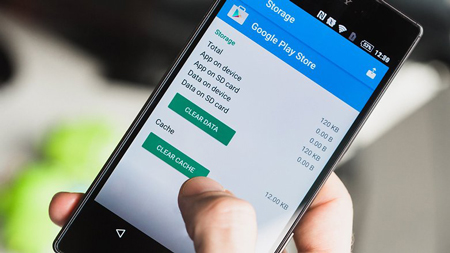
حذف برنامه های غیر ضروری در اندروید
این اپلیکیشن ها اجرای برنامه های پس زمینه را متوقف می کنند با این حال بعد از مدتی این برنامه ها ریستارت می شوند. زمانی که یک اپلیکیشن دوباره اجرا می شود، میزان زیادی انرژی و حافظه رم مصرف می کند.
سیستم عامل اندروید به صورت اتوماتیک میزان مصرف رم را مدیریت می کند بنابراین با استفاده از برنامه های افزایش حافظه رم تنها کارایی گوشی های هوشمند دچار مشکل می شود.
برنامه Clean Master (اپلیکیشن های پاکسازی)
اپلیکیشن های پاکسازی ادعا می کنند که با حذف فایل های اضافه عملکرد گوشی های هوشمند را بهبود می بخشند. در حالی که با حذف کش برنامه ها می توان سرعت گوشی را افزایش داد، برای این کار نیاز به اپلیکیشن جداگانه ای نیست. کاربران می توانند با ورود به بخش تنظیمات حافظه کش را پاک کنند.

اپلیکیشن های اندرویدی
برنامه های پاکسازی مصرف باتری بالایی دارند. در اکثر این اپلیکیشن ها شاهد وجود تبلیغات هستیم که باعث افزایش مصرف اینترنت می شود. با توجه به این موضوع پیشنهاد می کنیم که این برنامه ها را از دستگاه خود حذف کنید.
اپلیکیشن فیس بوک
شبکه اجتماعی فیس بوک به تازگی با مشکل کمبریج آنالیتیکا مواجه شده است. این رسوایی به همراه مشکلات دیگر فیس بوک را تبدیل به یکی از برنامه های غیر ضروری اندروید می کند.

با حذف اپلیکیشن فیس بوک از گوشی هوشمند خود علاوه بر افزایش سرعت، کارایی آن را نیز بهبود دهید. برنامه فیس بوک نیاز به رم زیادی دارد و همچنین همیشه فعال باقی می ماند. این اپلیکیشن باتری زیادی مصرف می کند.
در صورت استفاده از فیس بوک به شما پیشنهاد می کنیم که از سایت موبایلی آن استفاده کنید. با انجام این کار علاوه بر جلوگیری از افت سرعت دستگاه خود، شارژدهی باتری آن را نیز افزایش دهید.
اپلیکیشن های پیش فرض
بسیاری از تولیدکنندگان دستگاه های اندرویدی بر روی محصولات خود چندین اپلیکیشن به صورت پیش فرض نصب می کنند. بسیاری از این برنامه ها علاوه بر اشغال حافظه داخلی باعث افزایش مصرف انرژی نیز می شوند.
کاربران می توانند برخی از این اپلیکیشن ها را حذف کنند با این حال بعضی از این برنامه ها قابل حذف شدن نیستند. صاحبان دستگاه های اندرویدی برای جلوگیری از فعالیت این برنامه ها می توانند در بخش تنظیمات آن ها را غیر فعال کنند. این موضوع باعث می شود که اجرای برنامه های غیر ضروری اندروید متوقف و از لیست برنامه ها نیز حذف شوند.

تعدادی از تولیدکنندگان محصولات اندرویدی به کاربران اجازه حذف برنامه های مربوط به شبکه های اجتماعی مانند فیس بوک را نمی دهند. برای جلوگیری از این موضوع سعی کنید دستگاه هایی را خریداری کنید که کمترین تغییرات در سیستم عامل آن ایجاد شده باشد. برای مثال گوشی های هوشمند گوگل و لنوو نرم افزارهای اضافی کمتری دارند.
اپلیکیشن های کاهش مصرف باتری
مانند برنامه های افزایش حافظه رم، اپلیکیشن های کاهش مصرف باتری نیز کارایی مناسبی ندارند. در حالی که توسعه دهندگان ادعا می کنند این برنامه ها باعث افزایش شارژدهی دستگاه ها می شوند، در حقیقت مصرف باتری را افزایش می دهند.
گوگل به اپلیکیشن ها اجازه کنترل سیستم عامل اندروید را نمی دهد به همین علت برنامه های کاهش مصرف باتری تنها به کاربر برنامه های پرمصرف را معرفی می کند. کاربر با بستن این برنامه ها مصرف باتری را افزایش می دهد چرا که آن ها برای اجرای مجدد انرژی بیشتری مصرف می کنند.
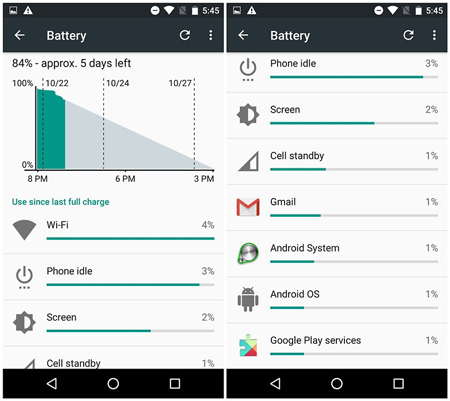
اگر خواهان شناسایی برنامه های پرمصرف و بستن آن ها هستید می توانید بهجای نصب برنامه های غیر ضروری اندروید به بخش تنظیمات و باتری مراجعه کنید.متخصصان فعال در حوزه تکنولوژی همواره به کاربران گوشیهای هوشمند، لپ تاپ و سایر وسایل الکترونیکی مجهز به باتری توصیه میکنند که با رعایت نکات مهمی میتوانند عمر مفید باتری دستگاههای خود را به طور قابل توجهی افزایش دهند.
• سایت خود را از تروجانها و هکرها محاظفت کنید: امنیت سایت در سئو بسیار مهم است و گرد از عوامل سئو منفی، عدم رعایت نکات امنیتی است. برای جلوگیری از هرزنامهها، موارد متعددی وجود دارد که میتوانید اجرا کنید. اگر از وردپرس بهرهگیری میکنید، Google Authenticaor Plugin را نصب کنید و ورودتان را دو مرحلهای کنید لغایت جز شما، کسی نتواند وارد سایت شود.
پسوردی قوی گزینش کنید که امکان هک شدن آن ناچیز باشد.
از دیتابیس و فایلهای خویش بکآپ تعبیه کنید. وانگهی اگر سایت شما امکان آپلود فایل را به کاربرانتان میدهد، از شرکت پشتیبانی خویش بخواهید که برای بازداری از بدافزارها، برای سایت شما آنتیویروس نصب کند.
• محتوای کپی شده را کنترل کنید: یگانه از رایحترین تکنیکهای اسپمرها برای سئو منفی، به کارگیری محتوای کپی و تکراری است. آنها محتوای سایت شما را کپی میکنند و آن را در سایتهای مختلفی پخش میکنند. اگر حجم زیادی از محتوای سایت شما کپی باشد، به شایستن قوی، مبتلا پنالتی گوگل میشوید!
میتوانید از سایت Copyscpae محتواهای تکراری را کشف کنید. کافی است بخشی از محتوای سایتتان را در این دست موزه کپی کنید تا به شما اثر بدهد که این محتوا در چه سایتهای دیگری بدون پروانه شما منتشر شده است.
• منشن شدن در شبکههای اجتماعی را کنترل کنید: برخی مواقع اوقات اسپمرها اکانتهای جعلی در شبکههای اجتماعی ایجاد میکنند و از نام و اطلاعات وبسایت و شرکت شما کاربرد میکنند که بر رتبه سئو سایت شما کارایی میگذارد و موجب سئو منفی سایت شما میشود. شما باید این حسابهای کاربری را با ریپورت کردنشان به عنوان اسپم، افزایش بازدید در گوگل سپریدن دهید و نگذارید فالوئرهای زیادی کسب کنند. از سایت Mention میتوانید کاربرد کنید الی متوجه شوید در چه جاهایی و در کدامیک از شبکههای اجتماعی، منشن میشوید. با ایجاد حساب کاربری در این سایت و پرکار کردن گزینه«Create alert» میتوانید اسم برند خویش و واژه ها کلیدی که برای شما مهم است، درج کنید. میتوانید از زبانهای مختلفی کاربرد کنید و واژه ها کلیدی را به چند زبان، مثلا پارسی و انگلیسی درج کنید.
• سرعت وبسایت خود را کترل کنید: اگر سایت شما برای لود شدن به موعد زیادی دربایستن دارد، ممکن است یکی از علل آن تلاش اسپمرها برای ذیل آوردن سرور شما باشد. از سایت pingdom استفاده کنید تا زمان لازم برای لود شدن وبسایتتان را مهار کنید. ناچیز کردن سرعت لود شدن سایت، یگانه از تکنیکهای سئو منفی است.
• قربانی استراتژیهای باطل سئو برای سایت خود نشوید: ممکن است روشهایی برای سئو سایتتان استفاده کنید که از عقیده گوگل مجاز نباشد. مراقب باشید که: ۱. به سایتهای پنالتیشده لینک ندهید زیرا یکی از راههای Negative SEO است که رقبا میتوانند علیه شما کاربرد کنند؛ ۲. لینک نخرید؛ ۳. پستهای مهمان غیرمعتبر منتشر نکنید؛ ۴. اگر برای سایتتان تبلیغات میگیرید و لینک میفروشید، آن را جزو لینکهای nofollow پیمان دهید.
از زمانی که صفحه نمایش گوشیهای هوشمند بزرگ و بزرگتر شد و با وجود سایز بزرگ نمایشگرها، گوشیها نازک شدند و از آن سو نیز کیفیت صفحه نمایش و دوربین آنها نیز به طور قابل ملاحظهای بهبود پیدا کرد، مشکل شارژدهی طولانی مدت باتریهای گوشیهای هوشمند روز به روز پررنگتر شد.
کاربران بسیاری با وجود رضایت از کیفیت بالای صفحه نمایش و بطور کلی عملکرد گوشیهای خود، از زمان بسیار کوتاهی که باتریها میتوانند شارژ نگه دارند، ابراز ناخشنودی میکنند و همواره بر این باورند که پس از مدت کوتاهی، عمر مفید گوشی و دستگاههای الکترونیکی مجهز به باتری آنها به شدت کاهش مییابد.
غولهای تکنولوژی نیز با وجود تلاشهای فراوان برای افزایش قدرت باتری گوشیهای تولیدی خود، هنوز نتوانستهاند طول مدت شارژدهی باتریها را به مدت زمان بالایی برسانند. آنها سعی داشتند همواره با انتشار نسخههای بهروزرسانی شده از سیستم عامل گوشیهای خود، عملکرد کلی باتری را بهبود ببخشند.
اما به نظر میرسد تنها کاری که کاربران میتوانند برای افزایش عملکرد باتری گوشیهایشان انجام دهند، نکاتی ریزی است که باید در شارژ کردن گوشی و دستگاههای الکترونیکی خود به آن دقت کنند. این گزارش به مرور مختصری بر مجموعه نکات ظریفی است که میتواند در افزایش عمر مفید گوشیهای هوشمند و لپتاپهای شما موثر باشد.
۱. باتری را کامل و ۱۰۰ درصد شارژ نکنید
یکی از مهلکترین کارهایی که میتوانید در قبال باتری گوشی و لپتاپ انجام دهید، آن است که هنگام شارژ کردن، هرگز باتری آن را به طور کامل و تا عدد ۱۰۰ درصد شارژ نکنید.
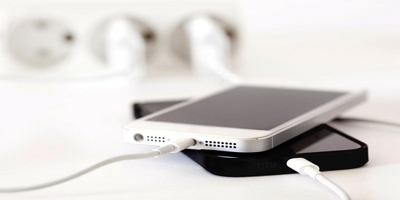
شارژر های اصلی و اورجینال خود گوشی و لپتاپ را همیشه به همراه خود داشته باشید
۲. هرگز نگذارید شارژ باتری به زیر ۲۰ درصد برسد
خالی شدن شارژ باتری (حدود زیر ۲۰ درصد) به شدت میتواند در کاهش عمر مفید باتری دستگاه الکترونیکی مربوطه موثر و تاثیرگذار باشد، به گونهای که انجام عملکردهای آن را به شدت با مشکل و اختلالات جدی مواجه میکند.
۳. باتری را از شب تا صبح به برق نزنید
یکی دیگر از بدترین جنایتها در قبال باتری دستگاههای الکترونیکی، شب به برق زدن آنها و صبح از برق درآوردن آنهاست. به گونهای شارژ باتری حدود ۶ الی ۸ ساعت به طول انجامیده و میتواند عمر مفید باتری را به شدت کاهش دهد.
۴. از قراردادن گوشی در محیط سرد و گرم بپرهیزید
کاربران باید توجه کنند که در محیطهای زیاد سرد یا گرم، گوشی و لپتاپ خود را قرار ندهند، چراکه این کار آسیب و صدمات شدید و غیرقابل جبرانی به باتریهای لیتیوم یونی بکار رفته در گوشیهای هوشمند و لپتاپها وارد میکند. بدین ترتیب، به هیچ وجه گوشی و دستگاههای الکترونیکی خود را برروی ساحل داغ، خودروی در بسته، کنار اجاق گاز و یا زیر نور آفتاب قرار ندهید. البته دمای سرد زیادی نیز تاثیر مشابه و مخربی بر روی عمر باتری میگذارد.
۵. از شارژر اصلی خود گوشی و لپتاپ استفاده کنید
شارژر های اصلی و اورجینال خود گوشی و لپتاپ را همیشه به همراه خود داشته باشید تا در صورت لزوم، تنها از همان استفاده کنید چراکه ولتاژ، مدل و سرعت شارژ شدن کابل شارژر های مختلف، کاملا متفاوت است و باید دقت داشته باشید که تنها از شارژر مخصوص دستگاه خود استفاده کنید.
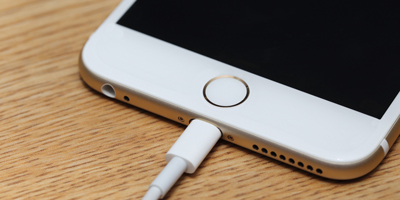
ایدهآلترین و بهترین میزان شارژ گوشی و لپتاپ چیزی میان ۴۰ درصد تا ۸۰ درصد است
۶. از شارژر اصلی محافظت کنید تا دچار قطعی نشود
برخی از شارژرها به علت عدم استفاده صحیح و مراقبتهای نادرست دچار قطعیهای متعددی میشوند که در سرعت شارژ تاثیرات مخربی خواهد گذاشت.
۷. تنها ماهی یکبار باتری را ۱۰۰ درصد شارژ کنید
همانطور که خاموش کردن گوشی چند وقت یکبار برای گوشی هوشمند لازم است و یا انسانها برای بازیابی و عملکرد خوب نیاز به خواب، استراحت و تفریح دارند، باتریها نیز نیاز به بازیابی و شارژ دوباره دارند. بدین منظور، کاربران باید ماهی یک بار باتری دستگاه الکترونیکی مربوطه را به طور کامل و ۱۰۰ درصد شارژ کنند تا عمر مفید باتری افزایش یابد.
۸. در استفاده از پاوربانک، به ولت برق آن دقت کنید
معمولا بیشتر پاوربانکها و شارژرهای سیار، از دو درگاه خروجی برق استفاده میکنند که ولتاژهای مختلفی برای دستگاههای الکترونیکی مختلف دارند.
۹. ۴۰ تا ۸۰ درصد ؛ ایده آل
در آخر باید گفت که کاربران باید توجه داشته باشند که ایدهآلترین و بهترین میزان شارژ گوشی و لپتاپ چیزی میان ۴۰ درصد تا ۸۰ درصد است.اگر از یک گوشی اندرویدی استفاده میکنید ممکن است در منوی بهاشتراکگذاری یا زمانی که به شبکه وایفای متصل هستید در بخش WiFi گزینهای به نام Wi-Fi Direct را در بالای صفحه دیده باشید. Wi-Fi Direct استاندارد وایفای است که به دستگاه شما اجازه میدهد به سایر دستگاهها متصل شده و بدون نیاز به اینترنت یا یک مودم بیسیم اطلاعات را میان سایر دستگاهها به اشتراک قرار دهد.
این ویژگی برای اولین بار همراه با نسخه 4 سیستمعامل اندروید ارائه شد، اما پس از آنکه با استقبال کاربران روبرو شد به سایر سیستمعاملهای همراه همچون iOS و ویندوزفون نیز راه پیدا کرد. عدم نیاز به انجام پیکربندی خاصی و سازگاری با سختافزارهای مختلف دو عامل مهمی بودند که باعث شدند این قابلیت به سرعت فراگیر شود. برای آنکه بتوانید از قابلیت بهاشتراکگذاری فایلها از طریقWi-Fi Direct استفاده کنید باید اطمینان حاصل کنید هر دو دستگاه از چنین قابلیتی پشتیبانی میکنند.
در صورتی که هر کدام از دستگاههای بهاشتراکگذار فایلها از این قابلیت پشتیبانی نکنند، فرآیند بهاشتراکگذاری فایلها از طریق وایفای بدون نیاز به دسترسی به یک وایفای بیسیم هنوز هم امکانپذیر بوده و با اتکا بر ویژگی دیگری که در زیرمجموعه Wi-Fi Direct قرار داشته و Portable Hotspot نام دارد قابل اجرا خواهد بود. Portable Hotspot و Wi-Fi Direct هر دو از فناوری یکسانی استفاده میکنند. در Portable Hotspot یک دستگاه به شکل دستی به روتری سیار تبدیل میشود و یک شبکه بیسیم را ارائه میکند که سایر دستگاههای همراه و پشتیبانی کننده از اتصال وایفای میتوانند به آن متصل شوند.
در چنین شرایطی برای اتصال هاتاسپات امکان پیادهسازی یکسری قابلیتهای امنیتی همچون رمزگذاری دادهها امکانپذیر بوده تا امنیت انتقال دادهها افزایش پیدا کند. در wiFi Direct دو دستگاه قادر هستند بدون هیچگونه فرآیند رمزگذاری به یکدیگر متصل شوند. در این حالت اتصال به شکل خودکار و بدون نیاز به کار خاصی انجام میشود. حال که با این دو قابلیت آشنا شدید، اکنون زمان رسیده است تا به شکل عملی مشاهده کنید این دو قابلیت چگونه کار میکنند.

انتقال سریع فایلها بدون نیاز به اینترنت
Wi-Fi direct روی آیفونها و آیپادها
قابلیت Wi-Fi Direct همراه با سیستمعامل iOS7 به بعد در اختیار کاربران آیفون، آیپاد و آیپاد لمسی قرار گرفت. این قابلیت روی سیستمعامل iOS به نام AirDrop شناخته میشود. همراه با عرضه iOS8 قابلیت AirDrop توسعه پیدا کرد و کامپیوترهای مک نیز از آن پشتیبانی کردند. AirDrop که به شکل داخلی از wi-Fi Direct (همراه با بلوتوث) استفاده میکند به کاربران اجازه میدهد با سرعت بالایی به شکل بیسیم با سایر دستگاههای مبتنی بر سیستمعامل iOS و سازگار با آن به تبادل اطلاعات بپردازند.
Wi-Fi Direct روی گوشیهای اندرویدی
برای آنکه بتوانید از قابلیت یاد شده روی دستگاههای اندرویدی استفاده کنید برنامههای کاربری مختلفی در اختیارتان قرار دارد. توجه داشته باشید که روی دستگاههای اندرویدی شما با محدودیتهای سیستمعامل iOS سروکار ندارید. برنامههایی که برای مدیریت فایلها (File Manager) مورد استفاده قرار میگیرند به شما اجازه میدهند از قابلیت WiFi Direct به منظور تبادل اطلاعات میان دستگاههای مختلف استفاده کنید.
اما اگر به دلایل مختلفی دستگاهی که از آن استفاده میکنید از قابلیت WiFi Direct پشتیبانی نمیکند، در چنین حالتی میتوانید از برنامه SHAREit استفاده کنید. این برنامه با اتکا بر قابلیت WiFi Hotspot یک شبکه بیسیم قدرتمند به وجود میآورد. در ادامه دستگاه مقصد که قادر به پشتیبانی از wiFi Direct نیست به این شبکه هات اسپات متصل شده و به این شکل برنامه SHAREit فایلها را میان دو دستگاه انتقال میدهد. اما چطور میتوانیم قابلیت WiFi Hotspot را روی دستگاه اندرویدی مبدا فعال کنیم؟ برای این منظور مراحل زیر را انجام دهید.
گام اول، ابتدا به بخش تنظیمات دستگاه اندرویدی که در نظر دارید قابلیت هاتاسپات روی آن فعال شود وارد شوید.
گام دوم، در گوشی اندرویدی خود گزینه Connections را لمس کنید. صفحه را به سمت پایین پیمایش کرده و سپس گزینهand Terhering را انتخاب کرده و سپس Mobile Hotspot را فعال کنید.

از قابلیت WiFi Direct به منظور تبادل اطلاعات میان دستگاههای مختلف استفاده کنید
گام سوم، اکنون فیلد Password را لمس کرده و گذرواژهای را برای شبکهای که ایجاد کردهاید انتخاب کنید. در فیلد نام نیز میتوانید به جای نام پیشفرض نامی را برای شبکه خود مشخص کنید.
اکنون میتوانید یک اتصال وایفای میان دستگاههای وایفای بر مبنای هاتاسپاتی که ایجاد کردهاید به وجود آورده و دادهها را میان دستگاهها به اشتراک قرار دهید. البته توجه داشته باشید در این حالت تنها دستگاههایی قادر به ارسال اطلاعات هستند که گذرواژه و نام کاربری را در اختیار داشته باشند. SuperBeam برنامه کاربردی قدرتمند دیگری است که از فناوری wi-Fi Direct برای انتقال فایلها میان دستگاههایی که با این فناوری سازگاری دارند استفاده میکند. برای برنامههایی که با چنین قابلیتی سازگاری ندارند برنامه یاد شده به شکل خودکار یک هاتاسپات پورتابل را بر مبنای شبکه وایفای میزبان به وجود میآورد.در دنیایی که ارتباطات اجتماعی هرچه بیشتر به سمت پیام و چت میرود، تماس گرفتن و صحبت کردن هنوز هم حس بهتری دارد. با این حال، همه تماسها خوشایند نیستند!
غریبههایی که نمیپذیرند اشتباه گرفتهاند، تماسهای تبلیغاتی روی اعصاب و هر نوع تماس ناخواسته دیگر. چه لزومی دارد اینگونه تماسهای نامطلوب را تحمل کنید؟ مسدودشان (block) کنید تا خیالتان راحت شود! خوشبختانه هم آیفون و هم گوشیهای اندرویدی، راهکارهای مختلفی برای این کار جلوی پایتان میگذارند که در این مطلب آنها را به شما معرفی میکنیم.
مسدودسازی تماس در آیفون
اپل روند مسدودسازی تماسها را روی آیفون خیلی ساده و سرراست طراحی کرده است. اگر از iOS نسخه 7 به بالا استفاده میکنید (که اکثریت کاربران را شامل میشود) برای مسدودسازی تماسهای صوتی، پیامکها و حتی تماسهای FaceTime میتوانید مراحل ذیل را طی کنید. تنظیمات آیفون را باز کنید و روی Phone (در آیاواس 11) یا General > Phone بزنید. حال به بخش Call Blocking & Identification در Calls بروید. در اینجا Block Contact را انتخاب کرده و شمارههایی را که میخواهید تماس ورودی از آنها مسدود شود، تعیین کنید.
اما همیشه شمارههایی که میخواهیم تماس از آنها مسدود شود، در فهرست مخاطبان ما نیستند. اپل به این حالت هم فکر کرده است. خود اپ Phone را باز کنید و به قسمت تماسهای اخیر (Recents) بروید. از اینجا، روی آیکون i در کنار شمارهای که میخواهید مسدود کنید، بزنید و گزینه Block this Caller را انتخاب کنید. اگر جزو اقلیتی هستید که هنوز آیاواس نسخه پایینتر از 7 دارند، کارتان کمی سختتر میشود، زیرا خود آیاواس گزینهای برای این کار ارائه نمیکند و باید دست به دامن برنامههای جانبی شوید. برنامههایی مانند iBlacklist (برای گوشیهای جیلبرکشده)، Hiya یا TrueCaller جزو بهترین برنامهها در این زمینه به شمار میآیند.
اندروید خالص
سراغ گوشیهای اندرویدی میرویم و از اندروید خالص یا اندروید وان شروع میکنیم که سه راه مختلف برای مسدودسازی در اختیار کاربر قرار میدهد.
روش اول این است که در برنامه Phone روی منوی سهنقطه بزنید و از تنظیمات، بخش شمارههای مسدودشده (Blocked Numbers) را باز کنید. حال هر شمارهای را که میخواهید به این فهرست اضافه کنید. راهکار دوم آن است که در همان اپ در بخش شمارههای اخیر روی شماره مورد نظر بزنید و گزینه Block/report spam را انتخاب کنید.
بهعنوان راهکار سوم، امکان مسدودسازی یک شماره از داخل اپ پیامها (Messages) هم وجود دارد. کافی است در داخل آن، روی شمارهای که میخواهید، تاچ را نگه داشته تا شماره انتخاب شده و از نوار بالا روی آیکون مسدودسازی (دایرهای با خط رویش) بزنید.

بلاک کردن تماس تلفنی و اس ام اس
گوشیهای سامسونگ
برخلاف عادت سامسونگ، روند مسدودسازی تماس در تلفنهای این شرکت تا حد زیادی شبیه اندروید خالص طراحی شده و انجام این کار از دو طریق امکانپذیر است. راه اول دقیقا شبیه راهکاری است که برای اندروید خالص توضیح دادیم. در تنظیمات برنامه Phone به بخش تماسهای مسدودشده میروید و شمارهای را که میخواهید، اضافه میکنید.
سامسونگ اینجا گزینه دیگری هم به نام مسدودسازی تماسهای نامعلوم Block unknown callers دارد که با فعال کردن آن، تمام تماسهایی که در فهرست شمارههایتان نباشد، مسدود میشود. راهکار دوم هم مشابه است. یعنی شمارهای را که با شما تماس گرفته از فهرست شمارههای اخیر انتخاب میکنید و سپس با زدن گزینه مسدودسازی از منوی سهنقطه آن را به فهرست شماره مسدودشده میفرستید.
گوشیهای الجی و اچتیسی
در گوشیهای الجی و اچتیسی هم روند کار تقریبا بهصورت مشابهی طی میشود. شماره مورد نظرتان را از فهرست تماسهای اخیر انتخاب و با زدن گزینه Block number از منوی سهنقطه مسدود میکنید. برای نمایش یا تغییر در فهرست شمارههای مسدودشده هم از منوی سهنقطه در قسمت فهرست تماسها (Call logs)، Call blocking & Decline with message را انتخاب کرده و وارد بخش شمارههای مسدودشده (Blocked numbers) میشوید. در گوشیهای اچتیسی، این فهرست صرفا با زدن روی آیکون سهنقطه در برنامه Phone قابل دسترسی است.
گوشیهای هواوی
اگر بخواهید تماسی را در گوشیهای هواوی مسدود کنید، این شرکت دو راه پیش پای شما میگذارد که کمی متفاوت از بقیه سازندگان است. دلیل اصلی آن هم این است که هواوی به فهرست شمارههای مسدودشده میگوید لیست سیاه! در حالتی که شماره مورد نظرتان در فهرست مخاطبان گوشیتان هست، اپ Phone را باز کرده و به قسمت مخاطبان (Contacts) بروید. حال مخاطبی که میخواهید مسدود کنید را انتخاب کرده و از منوی More در پایین صفحه، گزینه افزودن به لیست سیاه (Add to blacklist) را بزنید.
علاوه بر این، قابلیت مسدودسازی شمارهها از طریق برنامه Phone Manager هم وجود دارد. برای این کار، در داخل این اپ، قسمت مسدودشدهها (Blocked) را باز کرده و روی آیکون چرخدنده در گوشه راست و بالا بزنید. سپس به بخش لیست سیاه شمارهها (Numbers blacklist) بروید و با زدن گزینه افزودن (Add) شماره مورد نظرتان را به فهرست اضافه
کنید.
مسدودسازی در اندروید با برنامهها
اگر در گوشی اندرویدیتان هیچکدام از گزینههایی که در متن اصلی آوردیم به کار نیامد یا به دنبال راهکار جامعتر و کاربرپسندتری میگردید، میتوانید از اپهای مختلفی استفاده کنید که برای مسدودسازی تماسها عرضه شدهاند.
برنامه Should I Answer (جواب بدهم؟) با اسم جالبش، یکی از بهترین گزینهها در زمینه مسدودسازی بهشمار میآید که قابلیتهای آن فقط به این کار محدود نمیشود. علاوه بر مسدود کردن شمارههای خاص یا شمارههایی که در فهرست مخاطبان نباشد، این اپ به پایگاه دادهای از شمارههای اسپم، تبلیغاتی و دیگر شمارههای مسدودشده متصل است که به وسیله خود کاربران گسترش مییابد و هر کاربر میتواند با امتیاز دادن به شمارهها به مسدودسازی آن شماره برای بقیه هم کمک کند!
این برنامه همچنین میتواند شمارههای مخفی، شمارههای کشورهای دیگر یا شمارههایی را که امتیاز پایینی دارند، فیلتر کند. اما از همه اینها بهتر آن که این قابلیتها بهصورت آفلاین کار میکند، زیرا اپ نسخهای از امتیازبندیها را بهصورت محلی ذخیره میکند. برنامه قدرتمند دیگری که میتواند کار مسدودسازی را برای شما آسان کند، Safest Call Blocker است. این برنامه هم امکانات مرسوم مسدودسازی را در قالب یک لیست سیاه ارائه میکند، اما چیزی که آن را از بقیه برنامههای مشابه متمایز میکند، قابلیت مسدود کردن شمارهها بهصورت بازهای به کمک wild cardهاست.
مثلا در آن میتوانید تعیین کنید که تمام شمارههایی که با یک پیششماره خاص شروع میشوند مسدود شوند! این برنامه هنگامی که جلوی تماسی را بگیرد، به شما اعلان میدهد و تماسهای مسدودشده را هم بهطور خودکار از فهرست تماسهایتان حذف میکند.
Mr. Number هم اپ محبوبی در این زمینه است. این اپ عملا جایگزینی برای اپ تلفن و پیامرسان است که مسدودکننده قدرتمندی هم به شمار میرود. در Mr. Number میتوانید شمارههای خاص یا کل شمارههای مربوط به یک منطقه را مسدود کنید. در این برنامه هم کاربران میتوانند شمارههای مزاحم را به لیست سیاه عمومی اضافه کنند.
چگونه از بلاک اینستاگرام خارج شویم؟
اگر روی لینک این مقاله کلیک کردهاید، بهاحتمال زیاد از لایک کردن و کامنت گذاشتن در اینستاگرام محروم شدهاید. اکشن بلاک اینستاگرام موضوع جدیدی نیست و اخیرا آمار آن به دلایل مختلف افزایش هم یافته است.
در این مقاله، روشهایی را برای رفع بلاک در اینستاگرام بیان میکنیم. هرچند اینستاگرام چنین اقدامی را برای جلوگیری از سوءاستفادهی رباتها و اشاعهی اسپمها انجام میدهد، اما گاهی اوقات این مشکل گریبانگیر کاربران عادی هم میشود. اگر شما هم یکی از همین کاربران عادی هستید که به این مشکل برخوردهاید، ادامهی این مقاله را بخوانید.
بلاک شدن توسط اینستاگرام به چه معناست؟
در این مقاله، منظور ما از بلاک شدن در اینستاگرام، محرومیت از لایک کردن و کامنت گذاشتن است. زمانی که اینستاگرام تشخیص میدهد فعالیتهای یک کاربر بیش از حد زیاد است، فعالیتهای او را معلق میکند. در این مواقع هنگام لایک کردن یا کامنت گذاشتن، پیامی به نام Action Blocked نمایش داده خواهد شد. این اقدام، مجازات اینستاگرام برای فعالیتهای غیرمجاز است. زمانی که این پیام را دریافت میکنید، یعنی تا مدت زمان خاصی قادر به لایک کردن و کامنت گذاشتن نخواهید بود و بهاصطلاح قربانی بلاک اینستاگرام شدهاید.

خروج از بلاک اینستاگرام
چرا من از کامنت گذاشتن و لایک کردن محروم شدهام؟
بلاک شدن در اینستاگرام دلایل متعددی دارد. در ادامه به تعدادی از آنها اشاره میکنیم:
احتمالا با سرعت زیادی مشغول فالو و آنفالو کردن دیگران بودهاید.
برای دریافت لایک، از اپلیکیشنهای بهخصوصی استفاده کردهاید.
با استفاده از اپلیکیشنها، کاربران دیگر را بهصورت خودکار فالو و آنفالو کردهاید.
از یک کامنت یکسان بارها استفاده کردهاید.
در مدت زمان محدود، تعداد زیادی از عکسها را لایک کردهاید.
اگر حداقل یکی از موارد بالا را انجام داده باشید، اینستاگرام پروفایل شما را بهعنوان یک اسپم تشخیص داده و به همین خاطر بلاک شدهاید.
روشهای رفع بلاک در اینستاگرام چیست؟
۱. استفاده از اینترنت موبایل
اگر قربانی بلاک اینستاگرام شدهاید، این احتمال وجود دارد که بهجای بلاک پروفایل، IP شما فیلتر شده باشد. به همین خاطر برای گام اول، بهجای استفاده از اینترنت وایفای، از اینترنت گوشی خود استفاده کنید.
۲. توقف فعالیتهای اینستاگرام برای ۲۴ تا ۴۸ ساعت
اگر اقدام قبلی مؤثر واقع نشد، برای رفع بلاک در اینستاگرام میتوانید فعالیتهای خود را برای ۲۴ تا ۴۸ ساعت متوقف کنید. در این مدت نه لایک کنید، نه کامنت بگذارید و نه پروفایل جدیدی را فالو کنید.

بلاک شدن در اینستاگرام
۳. پروفایل خود را به دیگر شبکههای اجتماعی وصل کنید
از آنجا که اینستاگرام پروفایل شما را بهعنوان یک اکانت اسپم در نظر گرفته، با اتصال اکانت اینستاگرام خود به اکانتهای شبکههای اجتماعی دیگر، به اینستاگرام نشان میدهید که شما ربات نیستید و یک شخص حقیقی هستید. برای اتصال اکانت اینستاگرام به دیگر شبکههای اجتماعی، در صفحهی پروفایل در اندروید روی آیکن سهنقطه و در آیفون روی آیکن Settings ضربه بزنید. سپس با ورود به بخش Linked Accounts میتوانید چنین کاری را انجام دهید.
۴. حذف اپلیکیشنهای افزایش لایک و فالوور اینستاگرام
یکی از مهمترین مواردی که به بلاک شدن در اینستاگرام منجر میشود، استفاده از اپلیکیشنها برای افزایش لایک و فالوور است. اگر اهل استفاده از چنین اپلیکیشنهایی هستید، پس وقت خداحافظی از آنها فرارسیده است.
بلاک شدن در اینستاگرام
۵. ارسال گزارش به اینستاگرام
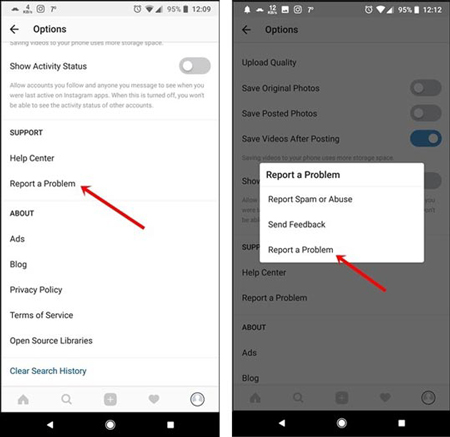
اگر فکر میکنید کار خطایی از شما سر نزده، پس باید این موضوع را به این شرکت گزارش دهید. بعد از ارسال گزارش، شاید این شرکت مشکل شما را برطرف کند. برای انجام چنین کاری، در گجتهای اندرویدی روی آیکن سه نقطه و در آیفون هم روی آیکن Settings ضربه بزنید. در بخش Options، گزینهی Report a Problem را پیدا کنید و بعد از ضربه زدن روی آن، گزینهی Report a Problem را انتخاب کنید. در این قسمت مشکل خود را شرح دهید و سپس آن را ارسال کنید.
۶. صبور باشید
برای رفع بلاک در اینستاگرام باید صبور باشید، زیرا فرایند بازگشت قابلیتهای اکانت شما ممکن است از ۴ ساعت تا ۴ هفته طول بکشد.
چگونه قربانی بلاک اینستاگرام نشویم؟
اگر بعد از یک بار بلاک شدن، موفق شدید فعالیتهای خود را از سر بگیرید، توصیه میکنیم که در آینده بیشتر مراقب باشید. در ادامه به توصیههایی اشاره میکنیم که برای جلوگیری از بلاک در اینستاگرام، بهتر است از آنها پیروی کنید.
۱. حجم فعالیتها را کاهش دهید
سرعت لایک زدن را کاهش دهید. همیشه بین لایک زدنها چند ثانیه فاصله بگذارید و همچنین یک کامنت یکسان را در پستهای مختلف ننویسید. در زمینهی فالو و آنفالو هم زیادهروی نکنید.
۲. از اپلیکیشنهای افزایش لایک و فالوور اینستاگرام استفاده نکنید
اینستاگرام قوانین سفت و سختی در مورد لایکها، کامنتها و فالوورهای تقلبی دارد. به همین خاطر برای افزایش لایک و فالوور از رباتها استفاده نکنید.
۳. پروفایل اینستاگرام خود را تکمیل کنید
یک بیوگرافی مناسب، آدرس ایمیل و شماره تلفن را به پروفایل خود اضافه کنید. علاوه بر این، اگر میتوانید اکانت دیگر شبکههای اجتماعی خود را به اینستاگرام وصل کنید.
مراقب باشید!
امیدواریم انجام این اقدامات در رفع بلاک اینستاگرام شما مؤثر واقع شود. همچنین باید این هشدار را هم بدهیم که تکرار این کارهای غیرمجاز، میتواند منجر به بلاک دائمی اکانت شما شود.
درباره قابلیت های جدید جیمیل چه میدانید؟ در طراحی جدید، امکانات فراوانی به جیمیل افزوده شده که کار با آن را دلچسبتر و آسانتر میکند.
سرویس پست الکترونیکی جیمیل که توسط شرکت گوگل عرضه شده است، امروزه یکی از محبوبترین و پرکاربردترین سرویسهای ایمیل در اینترنت به شمار میرود، و به همین دلیل، گوگل به صورت مدوام در حال بهینهسازی و افزودن امکانات بیشتر به آن است تا کاربران بتوانند هرچه بهتر و سریعتر با آن کارکنند.
کاربران جیمیل اکنون این شانس را یافته اند که با چند کلیک ساده inbox جدید جیمیلشان را امتحان کنند.
زمزمه این بازطراحی جیمیل قبلا در کنفرانس Google IO به گوش رسیده بود، و اکنون جیمیل جدید برای کاربران غیرتجاری در دسترس قرار گرفته است.
این راهنما کسانی ارائه شده که مایلند این بازطراحی inbox جیمیل را مورد استفاده قرار دهند.
چگونه از طراحی جدید جیمیل استفاده کنیم؟
مراحل ساده ای برای بهره مند شدن از جدیدترین ویرایش جیمیل پیش رو دارید.
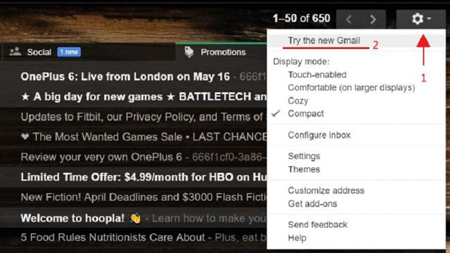
ابتدا باید وارد اینباکس جیمیلتان شوید. سپس در گوشه بالا سمت راست پنجره روی آیکون چرخ دنده کلیک کنید. در منوی کشویی قاعدتا مشاهده می کنید که دکمه اول جدید است(Try the new Gmail).
حالا دکمه ای را که می گوید «جیمیل جدید را امتحان کنید» فشار دهید.
امکانات جدید جیمیل
ویژگی های این جیمیل جدید چیست؟
این بازطراحی جدید جیمیل چند قابلیت جدید و چند رنگ مضاعف را برای اینباکس شما با خود به همراه آورده است. از جمله این قابلیتها تغییرات فوق العاده کیفیت زندگی است.
یکی از این تغییرات ظریف در این طراحی مشخصا این است که صفحه طراحی یکدستتری پیدا کرده است. میله جستجو در بالای اینباکس دیگر خارج از محلش به نظر نمی رسد، چرا که اکنون شفافیتی دارد که هر آنچه در پس زمینه باشد را هم می توانید ببینید.
برگه های Primary، Social و Promotions در بالای اینباکس اکنون به شکلی مرتب بر روی لیست ایمیلها جای گرفته اند. در جائی که ایمیلهای شما قرار می گیرند، گوگل رنگ بیشتر و دسترسی آسان به پیوستها را اضافه کرده است. ایمیلهای خوانده نشده هایلایت روشنتری نسبت به گذشته دارند، و ایمیلهای انتخاب شده اکنون هایلایت آبی می شوند.
در نمای پیشفرض، ایمیلهایی که پیوست دارند نشان خواهند داد که آن پیوستها واقعا چه هستند، و شما می توانید بدون وارد شدن به ایمیل مستقیما آنها را باز کنید.
گوگل همچنین آیکنهایی را برای برچسبها برای انواع مختلف ایمیل (Inbox، Starred، Important، Sent و بقیه) افزوده است. حتی یک نوع جدید در دسترس قرار گرفته است: Snoozed. در ادامه به این قابلیت نیز خواهیم پرداخت.
مدت موعد حضور در سایت
دومین فاکتور مهمی که سایت SEMRush در گزارش خود ارائه کرده است مدت موعد حضور کاربران در سایت است. هر چقدر مدت سررسید حضور کاربران در سایت شما اغلب باشد گوگل متوجه خوب بودن سایت شما نسبت به سایر رقبایتان می شود.
گوگل این خوب بودن را با میزان محتوای با کیفیت شما تشخیص می دهد. بعد میزان مدت سررسید حضور کاربران در سایت شما رابطه مستقیمی با محتوای سایت شما خواهد داشت. هر سایتی محتوای کامل تری ارائه دهد شانس بیشتری دارد تا کاربران را بیشتر در سایت خود نگه دارد. این مورد را پیشتر در شناسایی و بررسی الگوریتم RankBrain گوگل روشنگری داده ام.
همانطور که قبلا اشاره کردم محتواست که حرف نخست را می زند. هر چه که می گذرد گوگل هم به کیفیت درونمایه اهمیت می دهد. فاکتورهای بعدی هم که منظور دارم به آن ها بپردازم نیز رابطه مستقیم به محتوای سایت دارند.
تعداد صفحات دیده شده در هر بازدید
یکی سایر از مهمترین فاکتورهایی که در رتبه بندی نتایج جست و جو کارایی گذار می باشد شمار صفحات دیده شده توسط هر کاربر در هر بازدید است. هدف از session هر بازدید است. یعنی هر کاربری که هر بار به سایت باره نظر وارد شد مهم است که چه تعداد صفحه را دیده است.
برای گوگل اهمیت دارد که کاربران سایت شما چه میزان با محتوای سایت شما تعامل دارند. افزایش بازدید رایگان آیا یک نوشتار را می خوانند و بعد سایت شما را ترک می کنند یا اینکه دیگر محتویات سایت شما هم برایشان جذاب است.
این فاکتور هم با کیفیت محتوای سایت رابطه مستقیم خواهد داشت. هر چه کیفیت محتوای سایت مورد عقیده بالا باشد کاربران بیشتری آماده هستند از سایر مطالب سایت هم رویت کنند.
از هر راهی که به ذهنتان قبض کاربرد کنید تا بتوانید کاربران اکثریت را به دیگر صفحات سایت خویش برگشت دادن دهید. استفاده از رهنمود های گزیده تر در صفحه یا پیشنهاد خواستن مقالات پیوسته با عناوین جذاب مسیر هایی است که قبلا هم در موردش صحبت کرده ام.
دکمه های جدید جیمیل
علاوه بر طراحی، گوگل برخی ابزارها و تغییرات مفید را نیز افزوده است تا استفاده از جیمیل بهتر شود.
همانگونه که ذکر نمودیم، گوگل اکنون به شما اجازه ساکت شدن موقت (snooze کردن) ایمیلها را خواهد داد، تا بعدا که امکان پاسخگویی برایتان فراهم شد به شما یادآوری کند. یک دکمه جدید snooze برای استفاده از این قابلیت وجود دارد، و در جایی راحت در کنار دکمه های Archive، Delete و Mark as unread/Mark as read قرار گرفته است.

باز کردن جیمیل
اکنون اگر شما ماوستان را روی یک ایمیل ببرید، چهار دکمه ذکر شده در سمت راست ایمیل نمایش داده خواهند شد. این باعث خواهد شد که تعامل با آیتمها در اینباکس سریعتر شود، چرا که نیازی نخواهد بود که ایمیل را انتخاب نموده و سپس ماوستان را به بالای صفحه ای ببرید که این دکمه ها قبلا در آنجا قرار داشتند.
دکمه جدید دیگر در سمت راست اینباکس جیمیل جدید قرار دارند، و امکان دسترسی سریع به Google Calendar، Google Keep و Tasks را برای شما فراهم می آورند. ابزارهای بیشتری را نیز می توان به آنجا افزود، مثلا Asana for Gmail.

قابلیت پاسخ های هوشمند گوگل (Google Smart Replies) نیز اضافه شده است. برای برخی از ایملها، بالای دکمه Reply، می توانید چند پاسخ ساده را ببینید که می توانید برای پاسخدهی سریع و مختصر به ایمیلها انتخاب کنید. در حال حاضر این ویژگی برای پاسخهای کوتاه و تشکرها بهترین راهکار است.
البته یک قابلیت دیگر وجود ندارد: لینک سریع به پروفایل Google +. قبلا با بردن ماوس روی نام یک کاربر در ایمیل باز شده وی یک پاپ آپ باز می شد که برخی از جزئیات وی و لینکی به پروفایل گوگل پلاسش نمایش داده می شد. این پاپ آپ همچنان وجود دارد، ولی ظاهرا گوگل یک میخ دیگر بر تابوت گوگل پلاس کوبیده است.
بدین ترتیب و با خواندن این مقاله، اکنون میتوانید هرچه بیشتر امکانات جدید جیمیل را بشناسید و از آنها استفاده کنید و لذت ببرید!در پی افشای رسوایی فیسبوک در سرقت اطلاعات دهها میلیون کاربر، این شرکت امکانی برای کاربران اینستاگرام فراهم کرد تا بتوانند تمام اطلاعات خود را که در اختیار آن ها قرار دارد، از این شبکه اجتماعی دانلود کنند. البته پیش از این، فیسبوک چنین امکانی را برای کاربران خود مهیا کرده بود.
با استفاده از این امکانی که فیسبوک برای کاربران اینستاگرام ایجاد کرده، می توانید تمامی پست هایی که در این شبکه توسط شما بارگذاری شده را به همراه نظرات آن ها، آرشیو استوری هایتان و همچنین پیام هایی که در دایرکت رد و بدل کردید، دریافت کنید.
دانلود اطلاعات اینستاگرام در کامپیوتر
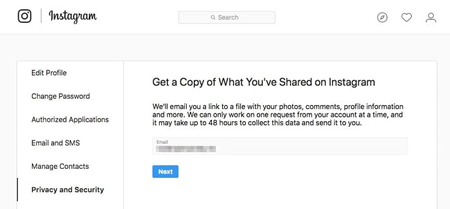
وارد سایت مقابل شوید: instagram.com/download/request
ایمیلی که حساب کاربریتان را به وسیله آن تایید کرده اید، وارد کنید
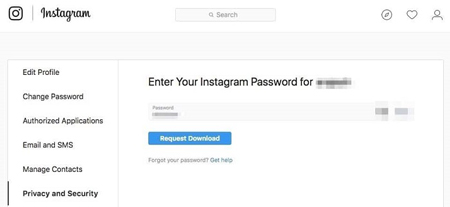
پسورد حساب کاربری خود را وارد کنید
اینستاگرام یک ایمیل به شما ارسال میکند که لینک دانلود اطلاعات شما در آن قرار گرفته است.
نکته: ارسال این ایمیل ممکن است تا ۴۸ ساعت طول بکشد.
دانلوداطلاعاتمان در اینستاگرام
خوشبختانه روند تغییر رمز عبور در توییتر آسان بوده و شما میتوانید حتی از تلفن همراه خود نسبت به این تغییر اقدام کنید که ما روشهای تغییر رمز عبور حساب توییتر را برای شما توضیح خواهیم داد. اگر در دستگاهی با سیستمعامل اندروید و یا iOS نسبت به تغییر رمز عبور خود اقدام میکنید لازم است روی عکس پروفایل خود (منوی کناری که در سمت چپ بالای صفحه قرار دارد) ضربه بزنید و بعد از آن گزینه Setting and Privacy را انتخاب کنید و بعد روی گزینه Account ضربه بزنید.
حال اگر کاربر اندروید هستید، گزینه Password و اگر کاربر iOS هستید گزینه Change Password را انتخاب کنید. در صفحه باز شده که در تصویر پایین مشاهده میکنید، نیاز است که رمز عبور کنونی خود را در کادر اول وارد کرده و بعد رمز عبور جدید و تاییدیه آن را در کادر دوم و سوم به ترتیب وارد کنید.
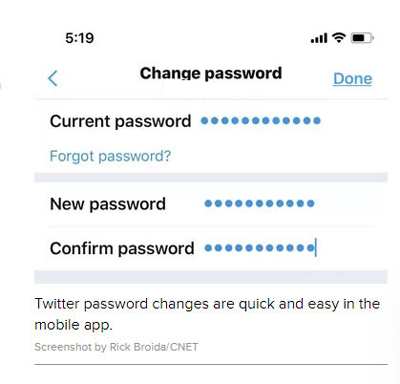
تغییر رمز توییتر
همچنین اگر از مرورگر نیز استفاده میکنید، برای تغییر رمز عبور باید همین مراحل را طی کنید. پروفایل -> Setting and Privacy –>گزینه Password. توجه داشته باشید اگر دو مجوز دسترسی به حساب خود را برای امنیت بیشتر فعال کرده باشید، با این تغییر قادر نخواهید بود وارد حساب خود شوید مگر اینکه در صفحه ورود به حساب کاربری، نام کاربری و رمز عبور خود را مجددا وارد کنید و هویت خود را از طریق تلفن تایید کنید.اگر از آن دسته کاربران کنجکاوی هستید که میخواهید استوری افراد مختلف را در اینستاگرام بدون اینکه متوجه شوند، مشاهده کنید، این ترفند حتما به کارتان می آید! با آموزش دیدن مخفیانه استوری افراد در اینستاگرام همراه ما باشید.
استوری قابلیتی است که توسط آن میتوان تصاویر و ویدیوها را با محدودیت زمانی و سرعت بالا در اینستاگرام به اشتراک گذاشت. با این کار فالوورها و دیگر افراد (در صورتی که حسابتان عمومی باشد)، میتوانند استوری شما را مشاهده کنند.
اینستاگرام پنلی را در این زمینه در اختیار کاربر قرار میدهد که در آن تعداد و نام افرادی که استوری را دیدهاند، نشان داده میشود و بدین ترتیب صاحب استوری از تمامی بازدیدکنندگان مطلع خواهد شد.
اما اگر میخواهید استوری فردی را بدون این که متوجه شود، ببینید، این ترفند جذاب و هیجانی را در ادامه بخوانید. در این مقاله به شما آموزش میدهیم تا بدون این که نامتان در بخش Viewers یا بازدیدکنندگان برای صاحب استوری قرار گیرد، استوری شخص را مشاهده کنید.
برای مشاهده استوری افراد بدون مطلع شدنشان، مراحل زیر را به ترتیب دنبال کنید:
اینستاگرام را باز کرده و با سوایپ صفحه اصلی به سمت پایین، صفحه را ریفرش کنید.
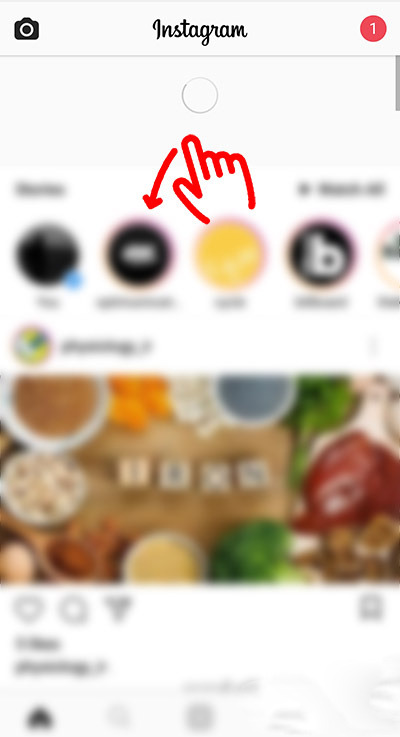
دیدن مخفیانه استوری
با لود شدن موارد جدید در نوار استوریها، اتصال اینترنت خود را قطع کنید.
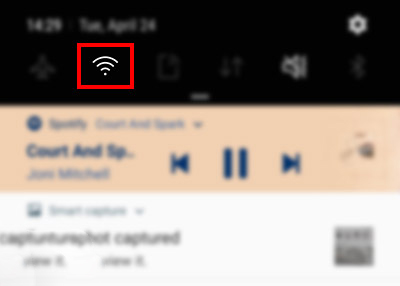
دیدن استوری به صورت مخفی
وارد اینستاگرام شوید و استوری مورد نظر خود را که در نوار بالایی مخصوص استوریها موجود بوده، باز کنید. این کار را در حالتی انجام دهید که هیچ اتصالی به اینترنت ندارید.
پس از دیدن استوری، اینستاگرام را ببندید. بهتر است از بخش مولتی تسکینگ، اپ را Kill کنید.
در این وضعیت حتی با اتصال دوباره به اینترنت، نام شما برای فرد مقابل در بخش مشاهده کنندگان استوری نمایش داده نشده و مشاهده استوری کاملا مخفیانه اتفاق میافتد.
برای استفاده بهتر از این ترفند، به مواردی که در ادامه به آنها اشاره میکنیم، دقت کنید:
استفاده از این ترفند برای اکانتهای خصوصی که آنها را فالو کردهاید هم امکان پذیر است.
معمولا 4 استوری ابتدایی که در نوار استوریهای شما قرار دارند در این حالت در دسترستان قرار میگیرند.
این ترفند برای انواع مختلف استوریها مانند عکس، فیلم و نظرسنجیها قابل اجرا است.
شما میتوانید حین دیدن استوری در مرحله 4، بدون متوجه شدن شخص از استوری اسکیرین شات بگیرید.
این روش بر روی آخرین نسخه منتشر شده از اینستاگرام (ورژن 41.0.0.13.92)، تست شده و به درستی کار میکند.