قالب های فارسی وردپرس 37
این وبلاگ جهت دسترسی آسان شما عزیزان به قالب های برتر وردپرس به صورت فارسی تدوین و راه اندازی شده است.قالب های فارسی وردپرس 37
این وبلاگ جهت دسترسی آسان شما عزیزان به قالب های برتر وردپرس به صورت فارسی تدوین و راه اندازی شده است.عرضه قابلیت Night Sight برای تمام گوشیهای پیکسل گوگل آغاز شد

بالاخره بعد از مدتها انتظار، گوگل عرضه قابلیت Night Sight را برای تمام گوشیهای پیکسل آغاز کرده است. در ابتدا، این قابلیت از طریق آپدیت اپلیکیشن Camera app برای پیکسل ۳ و پیکسل ۳ ایکسال عرضه میشود.
این قابلیت هیجانانگیز، میتواند کیفیت عکسها را حتی در بدترین وضعیتهای نوری، تا حد زیادی بهبود ببخشد. از بین قابلیتهای مشابه آن در دیگر گوشیها، میتوانیم به حالت Night mode موجود در جدیدترین گوشیهای پرچمدار هواوی اشاره کنیم.
عملکرد Night Sight به این ترتیب است که چندین عکس مختلف با نوردهیهای طولانی را ثبت میکند و در نهایت آنها را با یکدیگر ترکیب میکند. این نرمافزار، حرکت دست انسان را هنگام عکسبرداری تشخیص میدهد و با توجه به آن، سرعت شاتر را تنظیم میکند تا عکسهای نهایی مات نشوند. اگر این نرمافزار تشخیص دهد که در دست قرار دارد، از نوردهیهای کوتاهتری بهره میبرد ولی اگر مثلا دوربین بر روی سهپایه قرار داشته باشد، نوردهیها را طولانیتر میکند تا نویز تصاویر کمتر شود. در هر صورت، بهرهگیری از این قابلیت زمان عکسبرداری را کمی بیشتر میکند ولی نتایج نهایی آن، ارزش این موضوع را دارد.

در مقایسه با عکسهای استاندارد، عکسهای گرفته شده با حالت Night Sight از نور بهتری بهره میبرند و فاقد نویزهای کمتری هستند. هرچند این قابلیت هم محدودیتهای خود را دارد، ولی حتی در تاریکترین محیطها، با بهرهگیری از این قابلیت، به نتایجی دست پیدا میکنید که منجر به تعجب شما میشود.


در حال حاضر، این مشخصه برای سوژههای ثابت عملکرد بهتری دارد و خود دوربین هم برای عکسبرداری بهتر است تکان زیادی نداشته باشد. به همین خاطر توصیه میشود برای دستیابی به بهترین نتیجه ممکن، از سهپایه استفاده کنید که به دوربین گوشیهای پیکسل این اجازه را میدهد تعداد عکسهای بیشتر با نوردهیهای طولانیتری را ثبت کند. اگر علاقه زیادی به عکاسی در شب یا محیطهای بسیار کمنور دارید، مطمئنا این ویژگی میتواند توجه شما را تا حد زیادی جلب کند و احتمالا به طرفدار پروپاقرص آن بدل میشوید.
۱۵ فرمان کاربردی CMD که تمام کاربران ویندوز باید بدانند
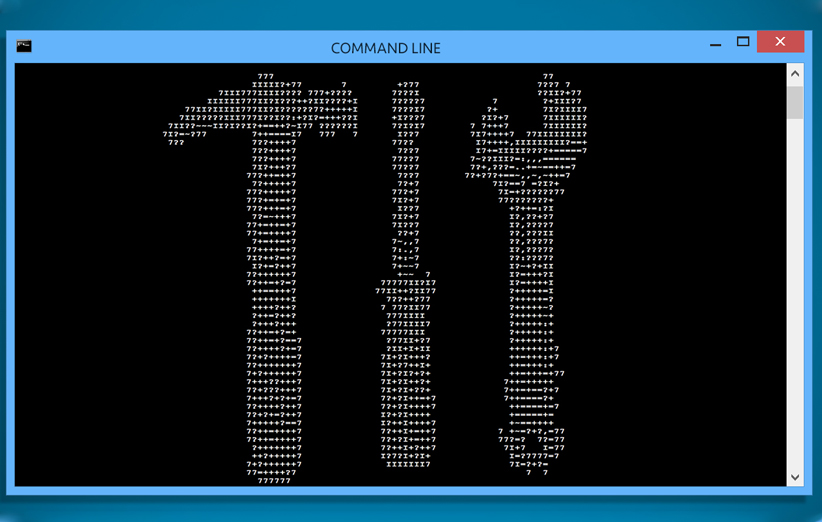
مایکروسافت طی سالهای گذشته، بخش CMD یا محیط مربوط به خط فرمان را بیش از پیش به حاشیه برده و در عوض برای قابلیتهای آن، رابطهای گرافیکی ارائه داده است. اما بسیاری از فرمانها همچنان مفید هستند و حتی در ویندوز ۸ و ویندوز ۱۰ تعدادی فرمان متنی جدید هم افزوده شده است. در ادامه به ۱۵ فرمان کاربردی CMD که تمام کاربران ویندوز باید بلد باشند،میپردازیم. در ضمن باید خاطرنشان کنیم که اگر به جای Command Prompt از PowerShell استفاده میکنید، همچنان میتوانید از این فرمانها بهره ببرید.
Assoc: آگاهی از برنامههای پیشفرض فرمتهای مختلف
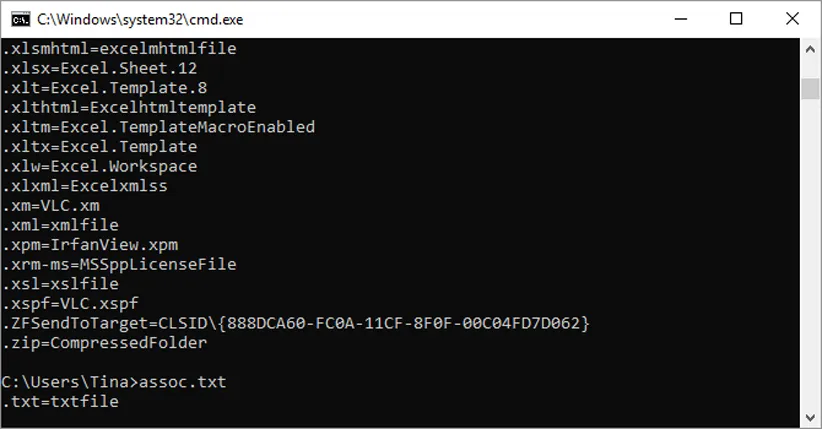
بیشتر فایلهای موجود در ویندوز بهصورت پیشفرض توسط برنامههای مشخصی اجرا میشوند. گاهی اوقات برای انجام برخی از کارها باید بدانیم که برخی از فایلها توسط کدامیک از برنامهها اجرا میشوند و بررسی این موضوع زمانبر است. در محیط CMD با تایپ کردن عبارت Assoc میتوانید لیستی از فرمتهای مختلف و برنامهی مربوط به آنها را مشاهده کنید.
همچنین میتوانید برنامهی پیشفرض مربوط به فرمتهای موردنظر را هم تغییر دهید. هرچند انجام این کار از طریق رابط گرافیکی بسیار راحت است، ولی در بخش CMD میتوانید این کار را بهسرعت برای فرمتهای مختلفی انجام دهید. اگر مثلاً میخواهید فایلهای txt توسط برنامهی دیگری اجرا شود، بنویسید assoc.txt= و سپس در ادامه نام برنامه موردنظر خود را تایپ کنید.
Cipher: حذف دائمی فایلها
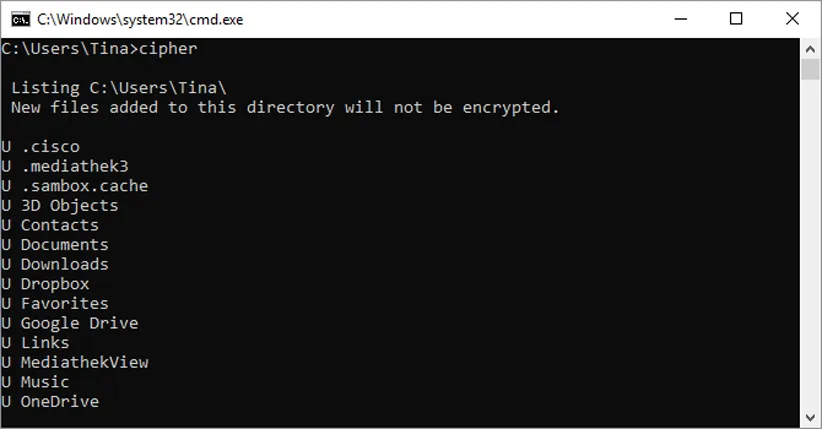
حذف فایلها در هارد درایوها معمولاً آنها را بهطور کامل پاک نمیکند و صرفاً این پیام به سیستمعامل منتقل میشود که فایلهای مذکور دیگر قابل دسترس نیستند و فضای اشغال شده توسط آنها هم آزاد در نظر گرفته میشود. تا زمانی که فایلهای جدیدی فضای مربوط به فایلهای حذف شده را اشغال نکند، فایلهای قدیمی همچنان قابل بازگشت هستند.
یکی از کاربردهای فرمان cipher، پاک کردن دایرکتوری از طریق نوشتن اطلاعات تصادفی در فضای خالی آن است. این یعنی اگر خواستار تمیز کردن فضای خالی یک درایو هستید تا فایلهای پاکشده هم دیگر قابل بازگشت نباشند، میتوانید از این فرمان استفاده کنید. بهعنوان مثال برای پاک کردن فضای خالی درایو C، کافی است تایپ کنید cipher /w:c تا این کار انجام شود. باز هم باید بگوییم که این فرمان کاری به دادههای حذف نشده ندارد و فقط فایلهایی را که قبلاً حذف کردهاید، هدف میگیرد.
Driverquery: نمایش درایورهای نصبشده
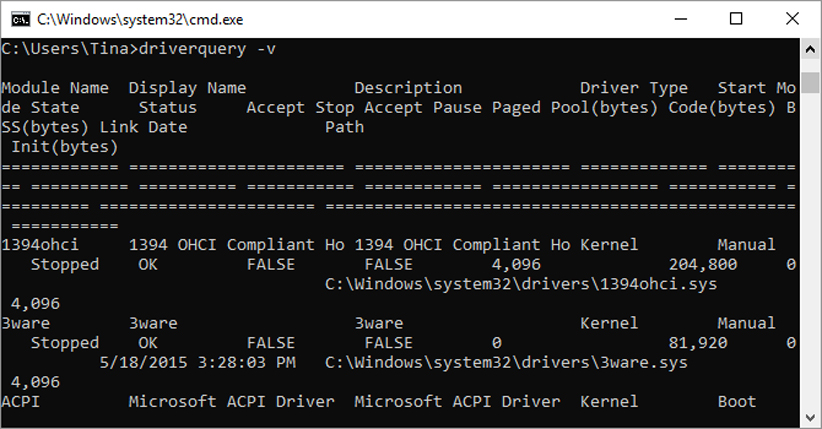
درایورها از جمله مهمترین نرمافزارهای ویندوز محسوب میشوند و تنظیم نامناسب یا فقدان آنها، منجر به پدیدار شدن مشکلات عجیبوغریبی میشود. برای مشاهدهی فهرستی از درایورهای نصبشده، میتوانید فرمان driverquery را تایپ کنید و با تایپ فرمان driverquery –v اطلاعات بیشتری مانند دایرکتوری که درایور مذکور نصب شده، به نمایش درمیآید.
FC: مقایسه فایلها و نمایش تفاوت آنها
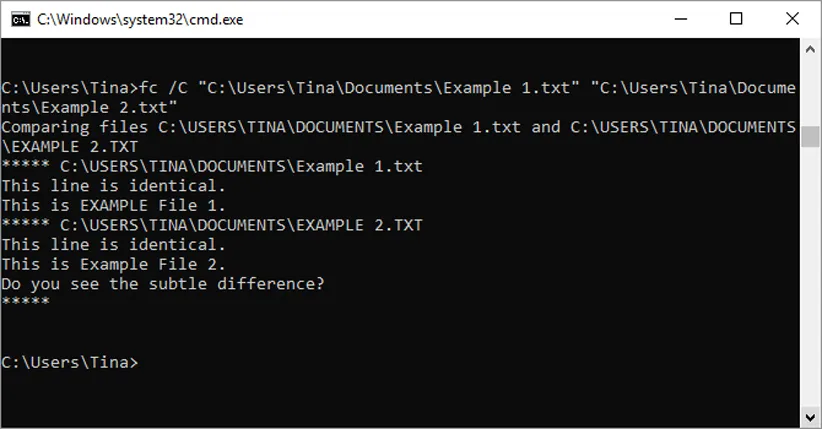
برای مقایسه دو فایل و نمایش تفاوت آنها، میتوانید از دستور fc استفاده کنید. این دستور بهخصوص برای نویسندگان و برنامهنویسان مثمر ثمر واقع میشود. برای این کار کافی است در ابتدا دستور fc را تایپ کنید و سپس دایرکتوری نام فایلهای موردنظر خود را بنویسید.
همچنین میتوان از قابلیتهای دقیقتر این فرمان هم استفاده کرد. بهعنوان مثال با تایپ کردن پسوند /b تنها خروجی باینری دو فایل مقایسه میشود و پسوند /l تنها متن ASCII دو فایل مذکور را مقایسه میکند. به عنوان مثال تایپ کردن عبارت زیر:
fc /l “C:\Program Files (x86)\example1.doc” “C:\Program Files (x86)\example2.doc
تنها متن ASCII این دو فایل ورد را مقایسه میکند.
Ipconfig: دسترسی و تغییر موارد مربوط به شبکه
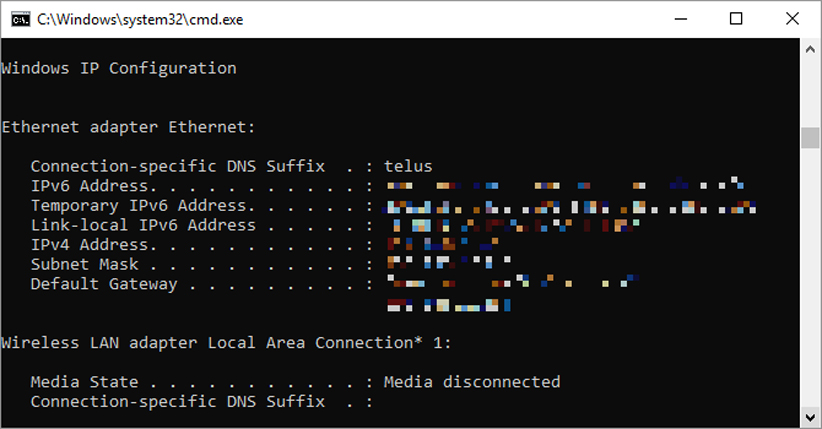
این فرمان آیپی فعلی کامپیوتر شما را نشان میدهد ولی از آنجایی که بیشتر کامپیوترها به یک روتر وصل هستند، با تایپ این فرمان آدرس مربوط به شبکه محلی نشان داده میشود. اما این تمام قابلیتهای این فرمان نیست و نقطه قوت آن، در پسوندهای آن است که قابلیتهای جذابی را ارائه میدهند. مثلاً تایپ ipconfig /release و سپس ipconfig /renew ویندوز را ناچار میکند که آدرس آیپی جدیدی را درخواست کند. در نهایت باید به فرمان ipconfig /flushdns اشاره کنیم که آدرس DNS را دوباره بارگذاری میکند. در مواقعی که به مشکلات مربوط به شبکه برمیخورید، این فرمانها میتوانند مثمر ثمر واقع شوند.
بیشتر بخوانید: چگونه ویندوز ۱۰ را بدون نصب مجدد به روز اول برگردانیم؟
Netstat: مشاهده فهرست پورتهای باز
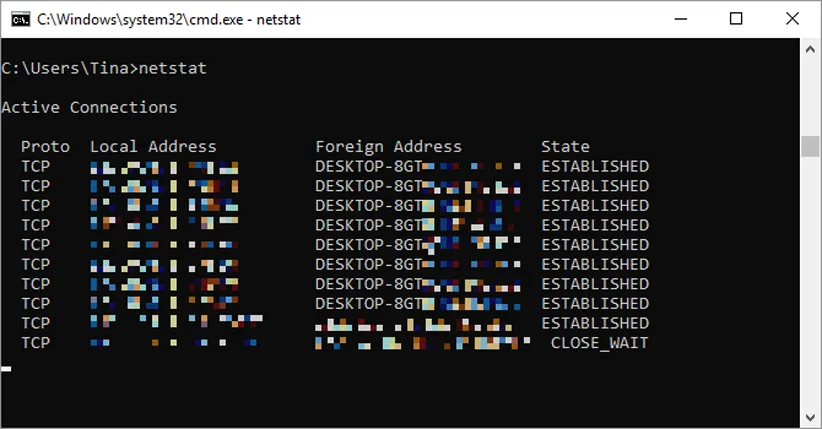
با تایپ کردن netstat –an فهرستی از پورتهای باز و آدرسهای آیپی مربوط به آنها به نمایش درمیآید. زمانی که میخواهید مشکل گجتهای وصل شده به کامپیوتر را تشخیص بدهید یا احتمال میدهید یک تروجان به سیستم شما نفوذ کرده، میتوانید از این فرمان استفاده کنید.
Ping: بررسی اتصال به سایتها یا آیپیهای موردنظر
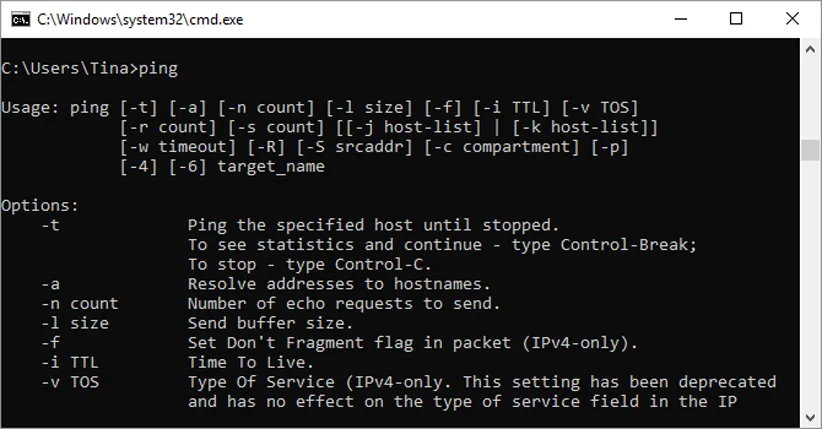
گاهی اوقات میخواهید بدانید که آیا کامپیوتر شما میتواند به سایت یا آیپی بهخصوص وصل شود یا نه. در چنین مواردی، باید از دستور ping بهره ببرید. تایپ کردن ping و سپس آدرس سایت یا آیپی موردنظر، بستههایی از داده را به سمت مقصد میفرستد. اگر این بستهها به مقصد برسند و سپس برگردند، میفهمید که کامپیوتر شما از این لحاظ مشکلی ندارد. ولی اگر مشکلی پدیدار شود، باید ریشهی مشکل مذکور را پیدا و رفع کنید.
PathPing: نسخه کاملتر Ping
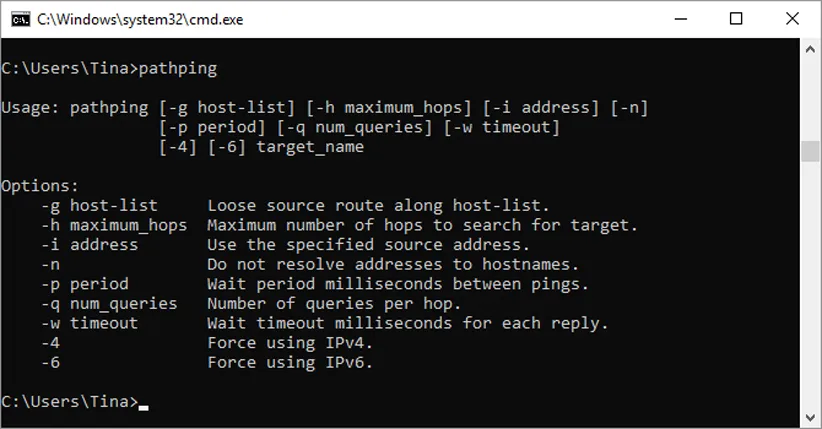
دستور pathping در مقایسه با ping از ویژگیهای کاملتری بهره میبرد و بهخصوص برای مواقعی که بین کامپیوتر شما و مقصد موردنظر چندین روتر قرار دارد، مؤثر واقع میشود. همانند دستور Ping، بعد از تایپ عبارت pathping، سپس آدرس سایت یا آیپی موردنظر را تایپ کنید اما برخلاف دستور ping، این دستور اطلاعات بیشتری در مورد مسیر موردنظر منتشر میکند.
Tracert: مشابه PathPing
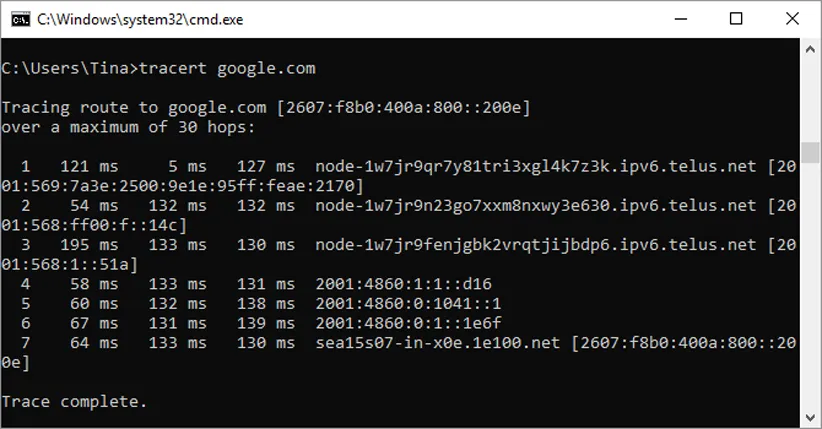
عملکرد دستور tracert مشابه pathping است. در محیط CMD ویندوز بعد از تایپ کردن tracert، آدرس آیپی یا سایت موردنظر را وارد کنید. با این کار، اطلاعات مربوط به بخشهای مختلف مسیر بین کامپیوتر و مقصد را مشاهده میکنید. البته برخلاف patherping، این دستور میزان زمان صرف شده برای مراحل مختلف را هم نمایش میدهد.
Powercfg: بررسی نحوهی مصرف انرژی

فرمان powercfg یک دستور قدرتمند برای بررسی و مدیریت میزان مصرف انرژی کامپیوتر است. برای فعال یا غیرفعال کردن قابلیت hibernate، میتوانید دستورهای powercfg hibernate on یا powercfg hibernate off را تایپ کنید. یکی دیگر از فرمانهای قابل توجه، فرمان powercfg /devicequery s1_supported است که فهرستی از گجتهای متصل به کامپیوتر که میتوانند سیستم مذکور را از حالت Sleep خارج کنند، نمایش میدهد. برای بهرهگیری از این مشخصه، ابتدا در محیط Device Manager گجت مذکور را انتخاب کنید، سپس بعد از باز کردن properties، به تب Power Management سر بزنید و در نهایت گزینه Allow this device to wake the computer را فعال کنید. همچنین با تایپ کردن فرمان Powercfg /lastwake در محیط cmd ویندوز، میتوانید آخرین گجتی که کامپیوتر شما را بیدار کرده، شناسایی کنید.
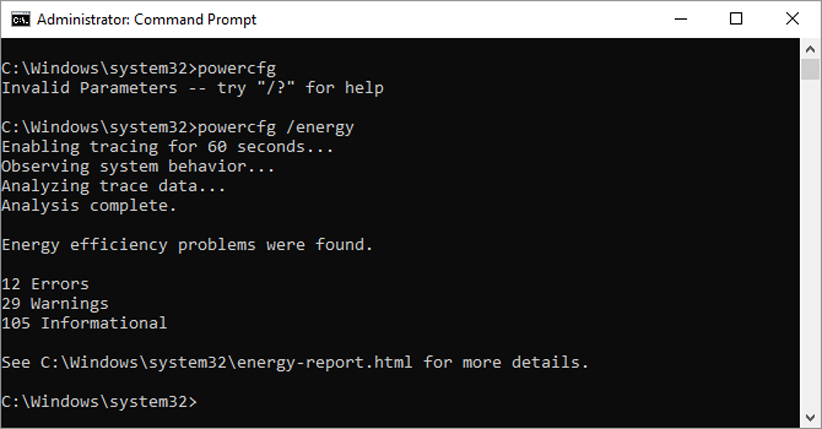
فرمان powercfg /energy گزارشی دقیق در رابطه با مصرف انرژی کامپیوتر ایجاد میکند که برای مشاهده آن، باید به آدرس دایرکتوری ایجاد شده در انتهای بخش مذکور در cmd مراجعه کنید. در این گزارش، میتوانید مشکلات احتمالی که منجر به افزایش مصرف انرژی میشوند، شناسایی کنید. همچنین در ویندوز ۸ و ۱۰، با تایپ دستور powercfg /batteryreport گزارش دقیقی در رابطه با مصرف باتری ایجاد میشود که در این گزارش جزییات زیادی در رابطه با زمان شارژ و مصرف انرژی باتری، میانگین عمر باتری و موارد این چنینی را میتوانید مشاهده کنید.
بیشتر بخوانید: ۲۰ ترفند جذاب برای مدیریت فایل و پوشه در ویندوز
Shutdown: مدیریت تنظیمات مربوط به خاموش کردن و ریستارت
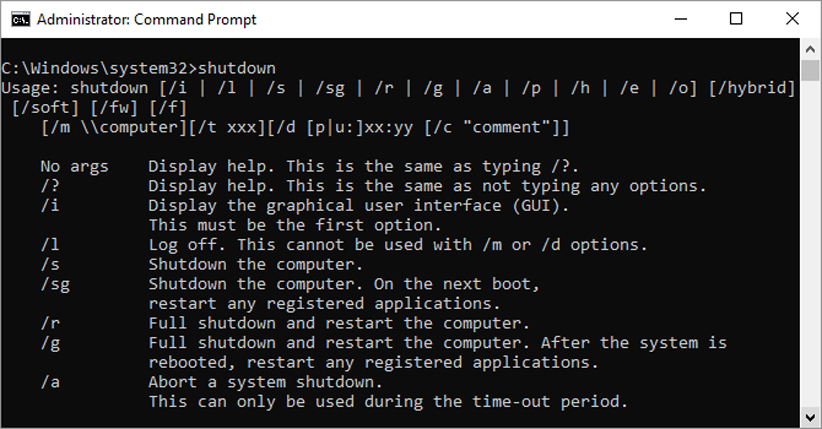
در ویندوز ۸، مایکروسافت دستور جدیدی به نام shutdown معرفی کرد که کارکرد آن کاملاً واضح است و برای خاموش کردن سیستم خود میتوانید از این دستور استفاده کنید. البته چنین کاری بسیار راحت است و کمتر کاربری برای خاموش کردن سیستم خود از این دستور استفاده میکند. اما با اضافه کردن پسوندهای موردنظر به این دستور، میتوانید از قابلیتهای بسیار مفیدی بهرهمند شوید. بهعنوان مثال، تایپ فرمان shutdown /r /o منجر به ریستارت سیستم و اجرای منو Advanced Start Options میشود که برای دسترسی به بخش Safe Mode یا دیگر ابزارهای مربوطه مثمر ثمر واقع میشود.
Systeminfo: نمایش جزئیات پیکربندی سیستم
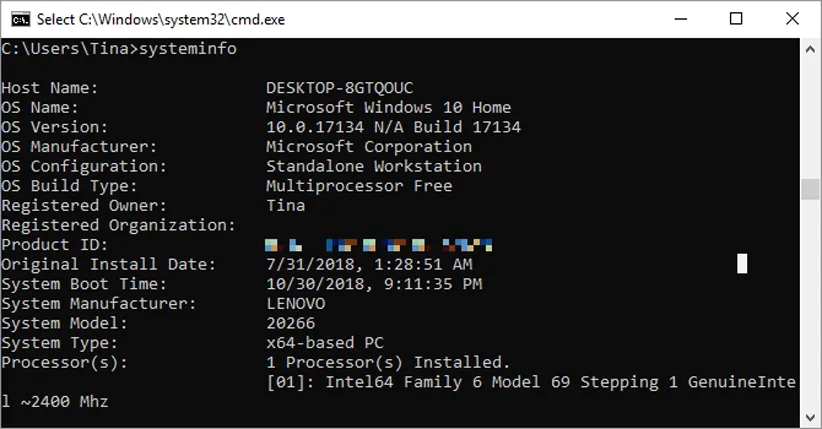
برای دستیابی به مشخصات پیکربندی سیستم میتوانید این فرمان را در محیط cmd ویندوز تایپ کنید. بهعنوان مثال، با این کار اطلاعاتی مانند تاریخ نصب ویندوز، تاریخ آخرین باری که سیستم روشن شده، نسخه BIOS، ظرفیت حافظه رم و مقدار آزاد، جزئیات مربوط به کارت شبکه و دیگر موارد اینچنینی را نمایش میدهد.
SFC: بررسی و ترمیم فایلهای سیستم
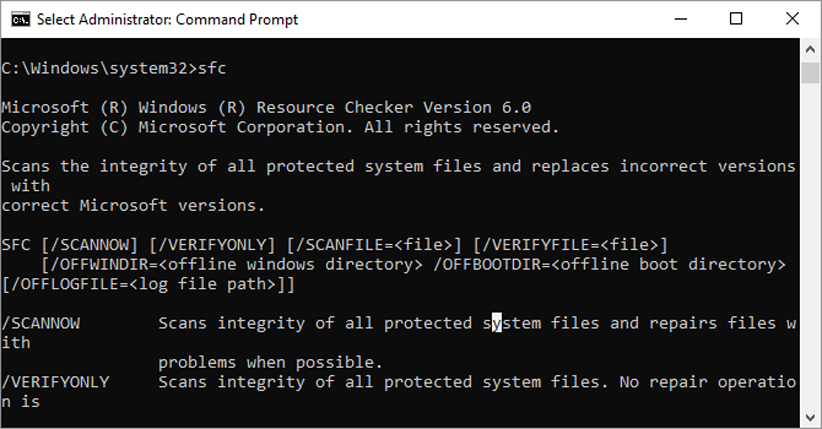
با داشتن دسترسی administrator و تایپ sfc /scannow ابزار مربوط به بررسی فایلهای مشکلدار یا حذف شده به کار میافتد و سپس میتواند فایلهای درست را جایگزین آنها کند. در سیستمهای نسبتاً قدیمی، فرایند مربوط به این ابزار حدوداً نیم ساعت به طول میانجامد.
Tasklist: نمایش تمام برنامههای در حال اجرا
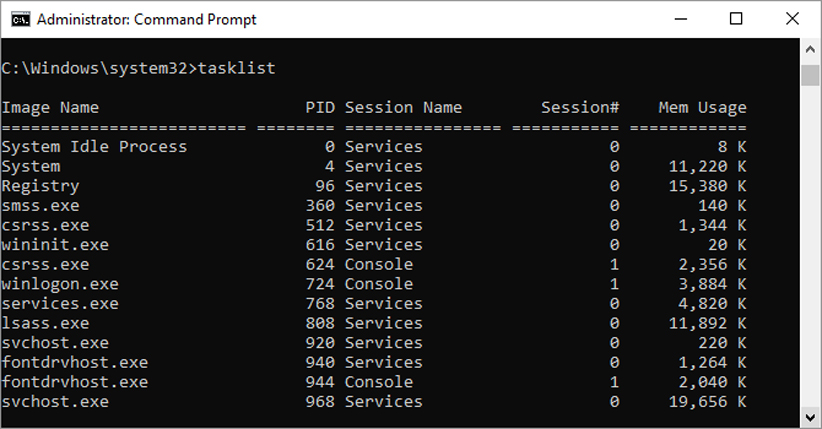
با تایپ فرمان tasklist در محیط cmd ویندوز فهرست تمام برنامههای در حال اجرا به نمایش درمیآیند. هرچند با وجود Task Manager لزوم چندانی برای بهرهگیری از این فرمان متنی وجود ندارد ولی گاهی اوقات برای مشاهده برنامههای مخفی که در Task Manager به نمایش درنمیآیند، میتوان از این فرمان متنی استفاده کرد.
برای این دستور هم پسوندهای متعددی وجود دارد. بهعنوان مثال، تایپ Tasklist –svc سرویسهای مربوط به برنامههای مختلف را نشان میدهد و برای دسترسی به جزییات بیشتر برای هرکدام از برنامهها میتوان از فرمان tasklist –v استفاده کرد.
Taskkill: متوقف کردن برنامههای موردنظر
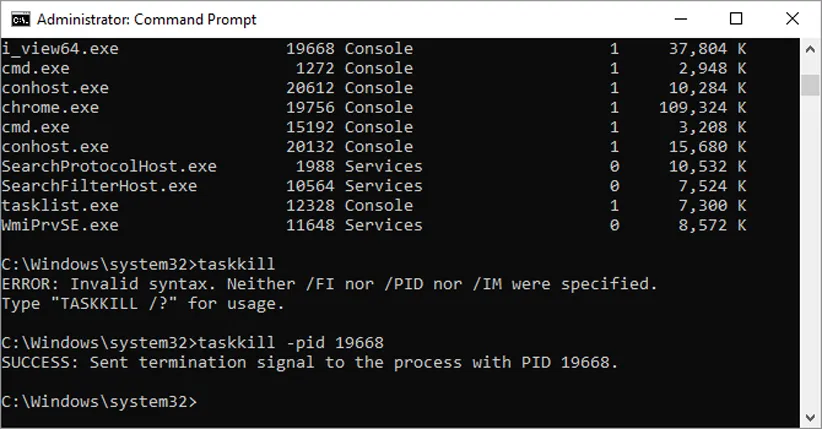
با استفاده از فرمان Tasklist، فهرستی از برنامههای فعال در سیستم به نمایش درمیآید و در کنار نام آنها هم یک شماره مربوط به ID آنها وجود دارد. برای غیرفعال کردن هرکدام از برنامهها، اگر فقط میخواهید از نام آنها استفاده کنید، taskkill –im و سپس نام برنامه موردنظر را تایپ کنید و اگر این کار را میخواهید با ID آنها انجام دهید، از فرمان taskkill –pid بهره ببرید و سپس ID آنها را تایپ کنید. البته باز هم باید خاطرنشان کنیم که با وجود Task Manager این فرمانها چندان مورد نیاز نیستند ولی همانطور که گفتیم، گاهی اوقات میتوانند مفید واقع شوند.
باگ امنیتی اینستاگرام رمز عبور برخی از کاربران را منتشر میکرده است

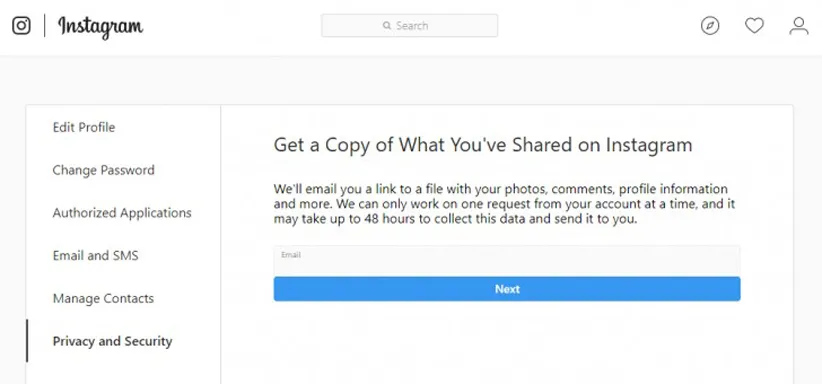
باگ امنیتی موجود در ابزار Download Your Data اینستاگرام بهصورت ناخواسته منجر به افشای رمز عبور برخی از کاربران شده است. سخنگوی اینستاگرام میگوید که این شرکت برای کاربرانی که تحت تاثیر این باگ قرار گرفتهاند، ایمیلی ارسال کرده و این موضوع را به اطلاع آنها رسانده است.
در این باگ، برخی از کاربرانی که خواستار دریافت دادههای خود از طریق ابزار Download Your Data بودهاند، در URL که دریافت کردهاند رمز عبور آنها هم قرار داشته است. وسعت این باگ هنوز دقیقا مشخص نشده ولی سخنگوی اینستاگرام میگوید که فقط تعداد محدودی از کاربران تحت تاثیر این مشکل امنیتی قرار گرفتهاند. این شرکت در ایمیلی که برای کاربران مذکور ارسال کرده، گفته بهتر است که آنها تاریخچه مرورگر خود را پاک کنند تا فرد دیگری نتواند به URL مذکور و رمز عبور آنها دسترسی پیدا کند.
با توجه به اینکه در چند ماه اخیر فیسبوک (که مالک اینستاگرام است) تحت حملات زیادی در رابطه با نقض حریم خصوصی کاربران قرار گرفته، چنین خطایی بسیار عجیب بهنظر میرسد. وجود این باگ امنیتی، سوالات زیادی را در رابطه با وضعیت امنیت اینستاگرام ایجاد میکند.
اینستاگرام برای پیروی از قوانین GDPR اتحادیه اروپا، در ماه آوریل ابزار Download Your Data را ارائه کرد. با بهرهگیری از این ابزار، کاربران میتوانند خواستار دریافت دادههای مربوط به اکانت خود شوند و طی ۴۸ ساعت، دادههای موردنظر به ایمیل کاربر ارسال میشود.
منبع: ۹To5Mac
سئو وردپرس چیست؟
ابزاری برای رنگی کردن عکسهای قدیمی بدون نیاز به فتوشاپ

بهطورمعمول اگر قصد داشته باشید عکسهای قدیمی سیاهوسفید خود را به عکسهای رنگی تبدیل کنید باید به دنبال یک فرد خبره در زمینهی ویرایش عکس با فتوشاپ بگردید. آن فرد هم مجبور خواهد بود با دقت و زحمت فراوان جزئیات عکس را رنگآمیزی کند و ساعتها وقت بگذارد تا هر بخش تصویر به رنگ اصلی آن در واقعیت نزدیک شود. ولی دنیای جدید پر از تحول است. یک الگوریتم کامپیوتری روی اینترنت وجود دارد که میتواند به رایگان عکسهای سیاهوسفید شما را در عرض چند ثانیه به عکس رنگی تبدیل کند. این ابزار طبق گفتهی سازندگانش حاصل یک الگوریتم یادگیری ماشینی است. البته افرادی که در ساخت آن مشارکت داشتهاند، جزئیات چندان زیادی را در مورد نحوهی دقیق کار کردن آن فاش نکردهاند. البته به نظر میرسد این ابزار بهترین عملکرد را زمانی خواهد داشت که بتوان اشیای مادی، آسمان و انسانهای موجود در عکس را بهخوبی از هم تفکیک کرد.


ظاهرا این ابزار تمایل دارد بیشتر با پالتی از رنگهای آبی و قهوهای سپیا (Sepia) کار کند که البته در مواردی که خوب جواب دهد نتایج واقعا شگفتانگیزی تولید میکند. عکسهای پایین نمونهی دیگری از عکس سیاهوسفید را نشان میدهد که به شکلی نسبتا مناسب تبدیل به عکس رنگی شده است.