قالب های فارسی وردپرس 37
این وبلاگ جهت دسترسی آسان شما عزیزان به قالب های برتر وردپرس به صورت فارسی تدوین و راه اندازی شده است.قالب های فارسی وردپرس 37
این وبلاگ جهت دسترسی آسان شما عزیزان به قالب های برتر وردپرس به صورت فارسی تدوین و راه اندازی شده است.۱۰ ترفندی که هر کاربر ویندوز 10 باید بداند
سال 2015 سالی بسیار جذاب برای تمامی کسانی بود که منتظر انتشار نهایی ویندوز 10 بودند. مایکروسافت در زمان انتشار قول داده بود تا تمامی مشکلات ویندوز ۸ را در این نسخه مرتفع نماید و تا کنون نیز این کمپانی ما را نا امید نکرده است.
غیرفعال کردن بروزرسانی خودکار
مایکروسافت به سختی تلاش میکند تا کاربرانی که هنوز هم ویندوزهای ۷ و ۸ را بر روی سیستم خود نصب دارند به ویندوز ۱۰ بروز کند. با این حال این روند بروزرسانیها حتی پس از نصب ویندوز ۱۰ نیز پایان نخواهد یافت و کاربر مجبور است آخرین وصلهها و آپدیتهای موجود برای ویندوز ۱۰ را به صورت خودکار دانلود و نصب کند. این مساله زمانی آزاردهنده خواهد شد که شما حجم فراوانی برای اینترنت خود در اختیار نداشته باشید. برای غیر فعال کردن بروزرسانیهای خودکار در ویندوز ۱۰ نرمافزارهای بسیار زیادی وجود دارد که یکی از آنها Win update disabler است که میتوانید آن را به صورت رایگان دانلود و نصب کنید.

تغییر Power Plan با میانبرهای خط فرمان
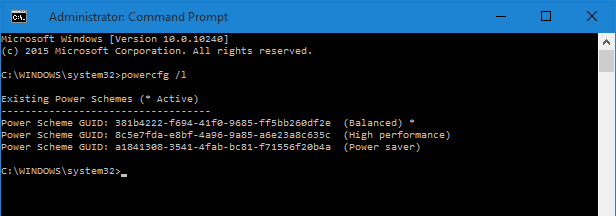
گزینه personalization در ویندوز 7 یکی از گزینههای دوستداشتنی در این سیستمعامل بود که دیگر از طریق منوی راست کلیک در ویندوز ۱۰ قابل مشاهده و استفاده نیست. این تغییر باعث شده تا دسترسی سریع به برخی تنظیمات کارآمد ویندوز سختتر شود، با این حال میتوانید تنظیمات مربوط به استفاده از انرژی را با وارد کردن دستور powercfg /l در خط فرمان مشاهده کرده و تنظیم مورد نظر خود را با فرمت powercfg /s [THe GUID of the power plan] در خط فرمان وارد کرده و از تنظیمات متناسب با وضعیت خود استفاده نمایید.
میتوانید تنظیم مورد نظر خود را در یک فایل متنی و با فرمت cmd ذخیره کنید تا در صورت لزوم با کلیک کردن بر روی فایل تنظیم مورد نظر به سرعت برای شما فعال شود.
اشتراکگذاری پرینتر USB در شبکه
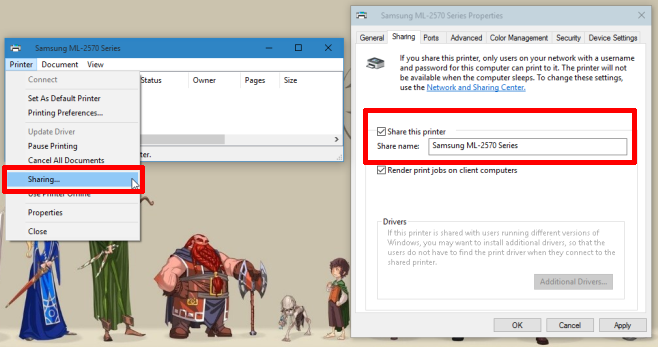
مایکروسافت اقدام به جابهجایی گزینه اشتراک گذاری پرینترهای USB گرفته است و اکنون پیدا کردن این گزینه بسیار سخت و شاید غیرممکن شده باشد؛ مگر اینکه بدانید باید در کجا به دنبال آن باشید. ابتدا به قسمت Device and Printers رفته و سپس بر روی گزینه see what’s printing کلیک کنید پس از آن همانند تصویر زیر پرینتر خود را در شبکه به اشتراک بگذارید.
مشاهده اولویتهای اتصال به WiFi
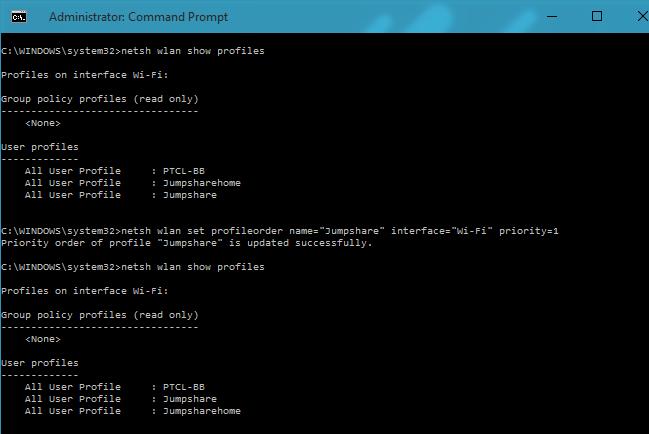
ویندوز ۱۰ با گزینههای بسیار زیادی برای شبکه ساخته شده است با این حال این تغییرات در رابط کاربری گرافیکی ویندوز کمتر مشهود است. برای بیشتر قابلیتهایی که نیاز دارید و در محیط گرافیکی ویندوز در دسترس نیستند گزینه خط فرمان خودنمایی میکند و میتوانید از خط فرمان برای شخصیسازی بیشتر استفاده کنید. اگر میخواهید اولویتهایی را برای وایفایهای موجود در محل کار و یا خانه خود زمانی که همزمان چند شبکه در محدوده شما موجود است اعمال کنید، میتوانید از دستورهای نمایش داده شده در تصویر و تنها با تغییر گزینههایی مانند اسم شبکه و اولویت وصل شدن به آن استفاده کنید.
متصل کردن و رایت کردن ISO در ویندوز 10
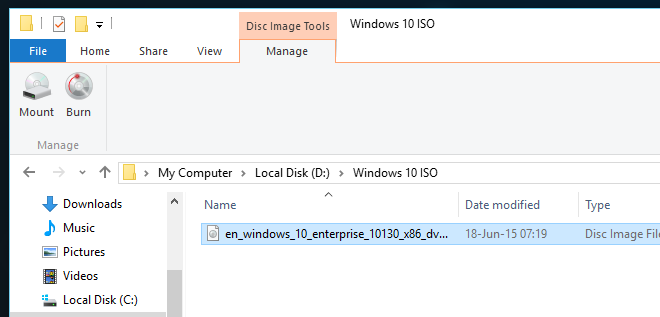
گزینه اتصال و حتی رایت کردن فایلهای ایزو در ویندوز ۱۰ ناپدید شده است و دیگر پس از انتخاب فایل ایزو نمیتوانید از آن استفاده کرده یا ایزو را بر روی سیدی و حافظهی فلش بدون استفاده از برنامههای اضافه رایت کنید. برای استفاده از این قابلیت در ویندوز ۱۰ بدون استفاده از برنامههای جانبی موجود برای اینکار میتوانید گزینههای ناپدید شده را در سربرگ Manage فایلمنیجر ویندوز پیدا کنید. پس از انتخاب هریک از گزینههای mount و Burn تنظیمات بیشتر مربوط به هر دستور نمایان خواهد شد.
پیداکردن Product Key ویندوز 10
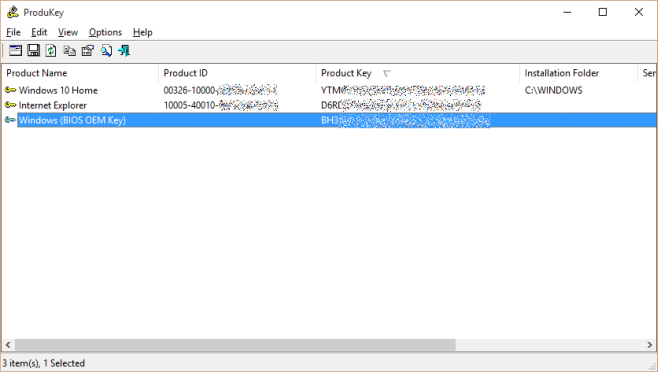
اگر پیش از این ویندوز ۷ یا ۸ داشتید، مایکروسافت به رایگان ویندوز شما را به نسخه ۱۰ بروزرسانی خواهد کرد و در این روند از شما product key دریافت نخواهد کرد. با این حال پس از نصب ممکن است از خود بپرسید که کد ویندوز شما در کجا قرار گرفته است. برای مشاهده این کد میتوانید از برنامه product key استفاده کنید که به راحتی کد ویندوز نصب شده روی کامپیوتر شما را نمایش خواهد داد.
کورتانا را وادار به استفاده از گوگل کنید
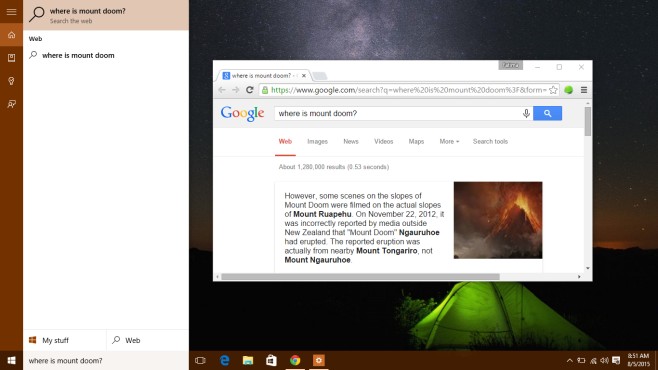
مایکروسافت در ویندوز ۱۰ دستیار صوتی هوشمند خود به نام کورتانا را اضافه کرده است که میتوانید به وسیله دستورات صوتی در وب جستجو کنید اما کورتانا علاقهای به استفاده از گوگل ندارد و موتور جستجوی مایکروسافت یا همان بینگ را برای جستجوهای شما مناسب میداند. اگر شما هم از استفاده از بینگ لذت نمیبرید و پس از جستجو به هدف خود نمیرسید، میتوانید به کورتانا بفهمانید که علاقهای به این موتور جستجو ندارید. اگر از کروم برای مرور وب استفاده میکنید میتوانید با استفاده از افزونه chrometana این مشکل را برطرف نمایید. برای کاربران فایرفاکس نیز افزونهای مشابه با نام bing-google در فروشگاه موزیلا موجود است که میتوانید آن را نصب و استفاده کنید.
مشکل نمایش تار نوشتهها در ویندوز 10
ویندوز ۱۰ با قابلیت پشتیبانی از قابلیت تنظیم مقیاس برای برنامهها این قابلیت را دارد تا برنامهها در صفحههای عریض و نمایشگرهایی با اندازهی نامتعارف بهترین نحوه نمایش را در اختیار کاربر بگذارد. اگر با مشکل نمایش تار نوشتهها در ویندوز ۱۰ مواجه شدهاید یک روش برای رفع سریع آن در هر برنامهای که با این مشکل اجرا میشود وجود دارد، که مطابق با تصویر زیر و پس از ورود به بخش Properties نرم افزار، قادر به حل این مشکل خواهید بود.
انتقال پروفایل کاربر در ویندوز ۱۰
شما زمان زیادی را صرف میکنید تا تنظیمات را آنطور که دقیقا میخواهید روی پروفایل Profileخود اعمال کنید. اما وقتی ویندوز را عوض میکنید تمامی زحمات شما به هدر میرود. این موضوع میتواند یک فرآیند آزار دهنده برای مهاجرت به یک کامپیوتر جدید یا حتی ایجاد حساب کاربری تکراری باشد. هیچکس تمایل ندارد زمان ارزشمند خود را صرف تنظیمات یا انتقال فایلها و عکسهایی کند که تمامی ندارد و این روند را برای همیشه تکرار کند.
با این حال نیاز نیست زمان زیادی را صرف کنید و انتقال پروفایل در ویندوز 10 بسیار آسان است. بازومیت همراه باشید تا چند روش را امتحان کنید.
در پشت صحنه چه میگذرد؟
قبل از اینکه شروع به یادگیری روشها کنید بهتر است بدانید در پس زمینه چه اتفاقاتی رخ میدهد. هنگامی که یک نسخه ویندوز 10 را نصب میکنید پنج یا شش پوشه روی سیستم ایجاد میشود که عبارتند از:
- ثبت عملکرد "Pref Logs": ثبت سوابق عملکرد و مشکلات سیستم
- فایلهای برنامهها "Program Files": بیشتر اپلیکیشنهای ویندوز در اینجا نصب میشوند.
- فایل برنامههای 32 بیتی "(Program Files (x86": اپلیکیشنهای 32 بیتی در اینجا نصب میشوند این قسمت فقط روی کامپیوترهای 64 بیتی وجود دارد.
- ویندوز "Windows": فایلهای سیستمعامل و درایورهای دستگاه در اینجا قرار دارند.
- داده برنامه "ProgramData": محلی برای ذخیره برخی دادهها و تنطیمات اپلیکیشنها
- کاربر "User": محلی برای ذخیره دادهها، رسانه و دادهی اپلیکیشنهای شما
از لحاظ فنی، میتوانید هر یک از این فایلها را به یک ماشین جدید منتقل کنید. اما در عمل، نباید هیچ یک از فایلهای PerfLogs,Program Data ,Program files ,Program Files x86 و Windows را انتقال دهید زیرا با اینکار متغیرهای زیادی وجود دارند که دچار مشکل میشوند. با این حال شما میتوانید پوشه کاربر"User" را انتقال دهید.
انتقال آسان ویندوز "Windows easy transfer"
در نسخههای قبلی ویندوز انتقال پوشه کاربر آسان بود، مایکروسافت ابزاری به نام Windows easytransfer را روی سیستم عامل داشت. این ابزار میتوانست فایلها و پوشههای دادهها، حسابهای کاربری، دادههای پیکربندی شده برای ویندوز و اپلیکیشنها و دادههای رجیستری ویندوز را انتقال دهد. این ابزار از ویندوز ایکس پی تا ویندوز 8.1 وجود داشت ولی اکنون در ویندوز 10 از بین رفته است بنابراین ما باید از روشهای جایگزین استفاده کنیم که در زومیت سه تا از بهترین روشها را ارائه خواهیم داد.
هشدار: قبل از انجام هر یک از مراحل زیر از تمامی اطلاعات خود یک نسخه پشتیبان تهیه کنید.
روش اول: حرکت پروفایل بین درایوها
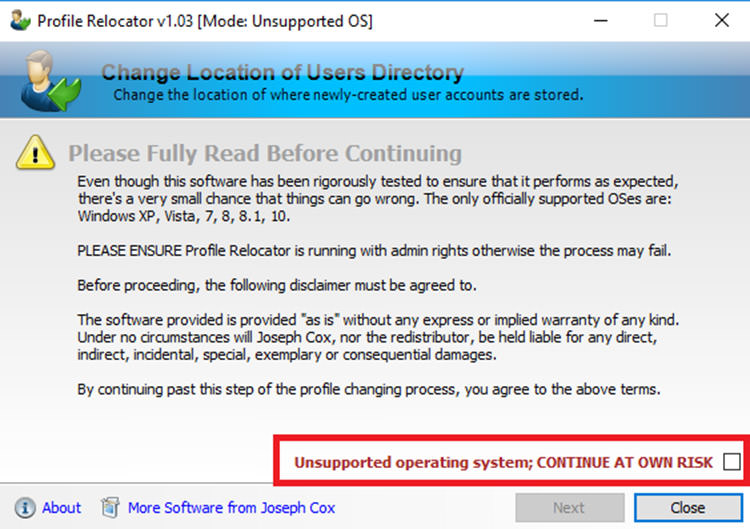
ابتدا به نحوه انتقال پوشهها بین درایوهای مختلف، روی همان دستگاه میپردازیم. برای شروع، نیازمند یک اپلیکیشن جابجا کننده به نام Profile Relocator هستیم که Portable است و نیازی به نصب ندارد که از این لینک میتوانید دانلود کیند. بعد از اجرای برنامه یک پیغام مبنی بر پشتیبانی نشدن از سیستم، "Unsupported operating system, continue at own risk" مشاهده خواهید کرد که میتوانید پیغام را نادیده بگیرد و روی کادر تایید "Checkbox" کلیک و گزینه "Next" را انتخاب کنید.
در صفحه بعدی، محل جدیدی را برای پوشه انتخاب کنید و روی "Start" کلیک کنید.
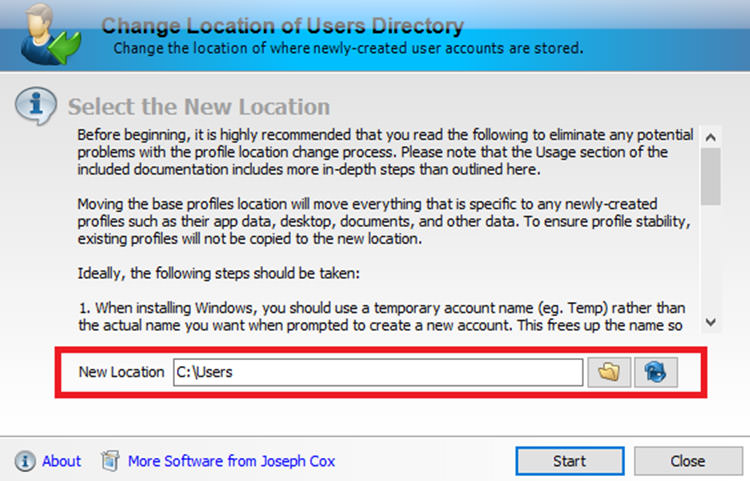
نکته: ویندوز پروفایلهای آتی، در مسیر انتخابی شما ایجاد میشوند.
روش دوم: انتقال پروفایل به یک کامپیوتر جدید
برای انجام این انتقال باز هم به یک ابزار دیگر نیاز دارید. پیشنهاد ما به شما استفاده از اپلیکیشن رایگان Transwiz است. برای کار با این اپلیکیشن، باید هم روی سیستمی که پروفایل روی آن قرار دارد و هم سیستمی که قرار است پروفایل به آنجا انتقال یابد، اپلیکیشن را نصب کنید. اگر فقط یک پروفایل روی کامپیوتر فعلی دارید باید یکی دیگر هم ایجاد کنید زیرا اپلیکیشن، پروفایلی که در حال حاضر در حال کار است را نمیتواند انتقال دهد. تلاش برای انجام این کار اپلیکیشن را مجبور به نمایش پیغام خطا میکند که بیانگر این است پروفایل در حال اجراست و برای انتقال این پروفایل باید آن را از حالت اجرا خارج کنید یعنی از یک پروفایل دیگر استفاده کنید.
چگونه اوبونتو را از طریق ویندوز استور در ویندوز ۱۰ نصب کنیم
مایکروسافت در بیلد ۲۰۱۷ از عرضهی توزیعهای لینوکس در ویندوز استور پرده برداشت؛ حال با گذشت تقریبا ۲ ماه از انتشار بیلد امسال، شاهد عرضهی اوبونتو در ویندوز استور هستیم. مایکروسافت با ادامهی توسعهی بخش سابسیستم ویندوز برای لینوکس در ویندوز ۱۰، به دنبال سادهتر کردن استفاده از این توزیعها در ویندوز است.
آپدیت سالانهای که تابستان گذشته برای ویندوز ۱۰ منتشر شد، قابلیت اجرای Bash را در این سیستمعامل فعال کرد؛ حال ردموندیها در گام نخست با عرضهی اوبونتو اقدام به گسترش لینوکس در ویندوز کردهاند. مایکروسافت در بیلد امسال قول عرضهی توزیعهای لینوکس مختلفی مانند فدورا، سوزه و اوبونتو را در آپدیت کریترز پاییز داد؛ با این حال این شرکت در پلهی اول برای عمل به قول خود، برخی ویژگیهای جدید را در نسخهی مخصوص اینسایدرهای رد استون ۳ قرار داده است.
اضافه شدن اوبونتو به ویندوز استور به سه دلیل مهم و سودمند است. اول اینکه به لطف مکانیزم دانلود ویندوز استور، دانلود سریعتر و قابلاطمینانتری خواهید داشت. فایدهی دوم این کار امکان نصب چند توزیع در کنار هم و آخرین و شاید مهمترین سود آن، اجرای همزمان چند توزیع است.
به دلیل درحالتوسعه بودن امکانات بخش Windows Subsusystem for Linux یا WSL، شما برای نصب توزیعها از استور ویندوز نیازمند اجرای آخرین بهروزرسانی کریترز منتشرشده برای کاربران حلقهی سریع یا Fast Ring هستید.
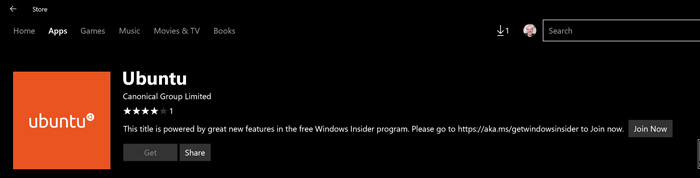
اگر در صفحهی نصب اوبونتو در ویندوز استور و قسمت حداقلهای موردنیاز برای نصب، با عدم تطابق روبهرو شدید و دریافت اپلیکیشن برای شما غیر فعال بود؛ نیازمند نصب آخرین بهروزرسانی رد استون ۳ برای اینسایدرها هستید. در ادامه مراحل لازم برای فعالسازی WSL، نصب اوبونتو و ساخت یک حساب کاربری پیشفرض خواهیم پرداخت. با زومیت و آموزش نصب اوبونتو از استور ویندوز همراه باشید.
مرحلهی اول: فعالسازی WSL
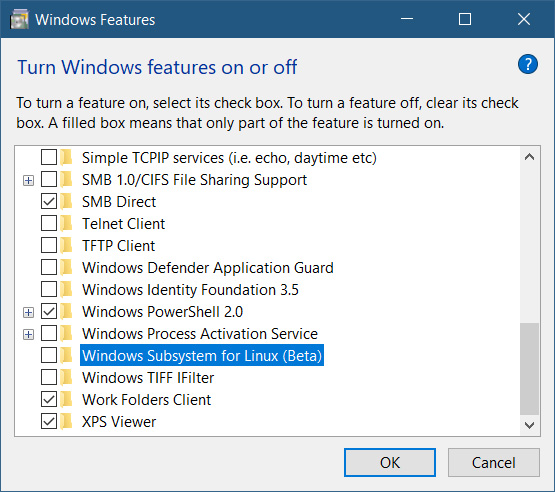
از منوی استارت اقدام به جستجوی «Windows Features» و آن را اجرا کنید. با اسکرول کردن به سمت پایین گزینهی «Windows Subsystem for Linux Beta» را بیابید و تیک فعالسازی آن را بزنید. با کلیک روی گزینهی «OK» نصب فایلها آغاز میشود.
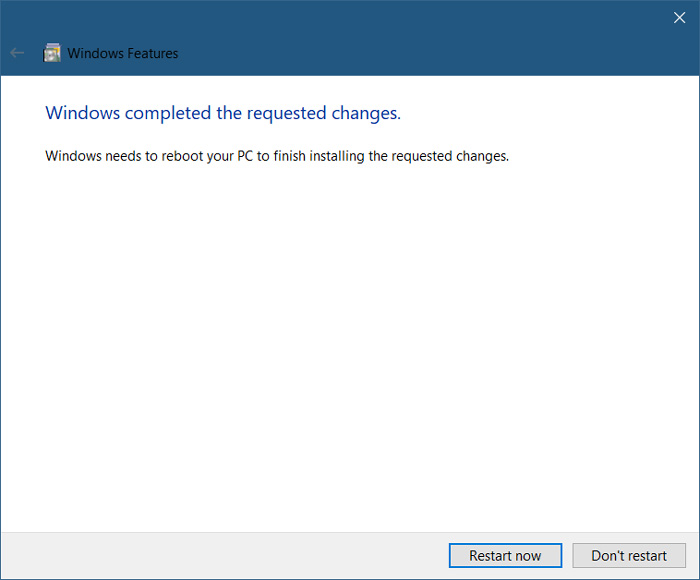
پس از پایان نصب، برای نهایی کردن مراحل آن نیازمند راهاندازی دوباره ویندوز هستید.
مرحلهی دوم: نصب اوبونتو و ساخت اکانت
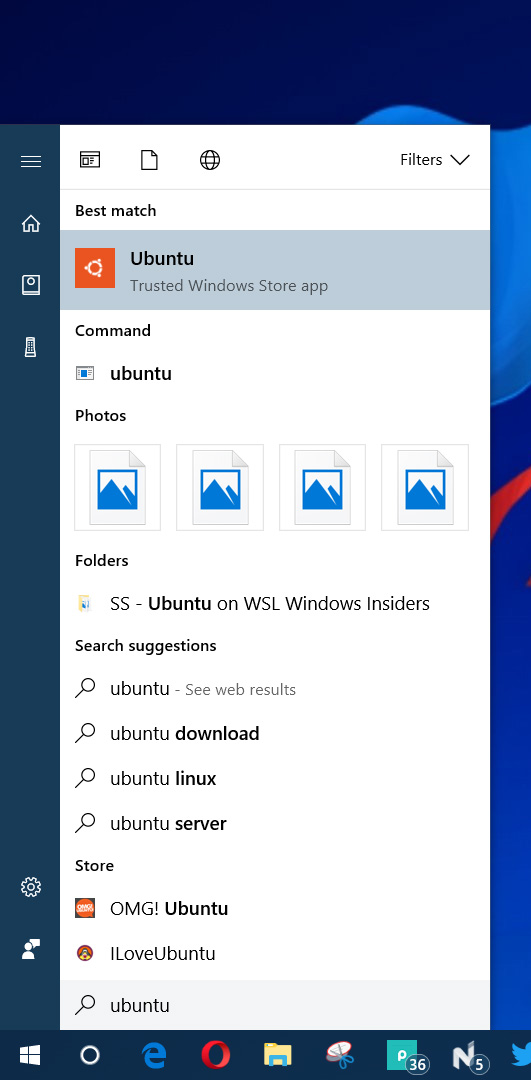
در بخش جستجوی ویندوز از منوی استارت، عبارت «Ubuntu» را جستوجو و نتیجه را مطابق شکل انتخاب کنید.
با باز شدن پنجرهی خط فرمان مشابه تصویر، نصب اوبونتو آغاز میشود.

پس از اتمام نصب، از کاربر خواسته میشود یک حساب کاربری و رمز عبور وارد کند.

با دو بار تایپ رمز عبور، شما وارد اوبونتو شِل خواهید شد. همانطور که مشاهده کردید، حتی افراد تازهکار نیز قادر به نصب اوبونتو در ویندوز ۱۰ هستند.
یادآوری: سئو چیست؟
اگر مدیر یک وبسایت هستید قطعاً به تعقیب راههایی برای افزایش بازدید وبسایتتان هستید. یکتا از بهترین و مهمترین روشهای افزایش بازدید سایت، رسیدن به رتبههای نخست گوگل در واژه ها کلیدی مرتبط با زمینه تکاپو وبسایتتان از راه پیشه بر روی سئو و بهینهسازی سایت است.
سئو مخفف سه کلمۀ Search Engine Optimization است که بهصورت چکیده به شکل SEO نوشته میشود. اگر بخواهیم این سه کلمه را بهصورت ریزبین برگردان نماییم باید بگوییم «بهینهسازی موتور جستجو» ولی ترجمۀ بهتر و رایجتر میتواند عبارت «بهینهسازی سایت برای موتورهای جستجو» باشد.
سئو مجموعه اقداماتی است که برای رسیدن به رتبههای برتر موتورهای جستجو سپریدن میدهیم. بخشی از این اقدامات بر روی وبسایت و بعضی دیگر نیز بیرون از وبسایت اتمام میشوند تا درنهایت مایه رسیدن به رتبههای برتر در واژه ها کلیدی منظور و افزایش بازدیدکننده از موتورهای جستجو شود. در پیوسته با دو بخش اصلی فرایند سئو آشنا خواهیم شد.
سئوی درونی و سئوی خارجی
سئوی داخلی (On-page SEO)
استانداردهای مشخصی از سوی گوگل برای وبسایتها تعریف شده است و تمامی وبسایتها ملزم به رعایت این استانداردها هستند. در سئوی داخلی کوشش میکنیم وبسایتمان را بر پای بست، استانداردهای تعریفشده از جانب گوگل، بهینهسازی کنیم. منظور از کلمۀ سئوی داخلی این است که در این بخش تمامی تغییرات بهینهسازی در تو وبسایت اتمام میشوند.
اولین گام در جهت رسیدن به رتبه نخست گوگل، کار بر روی سئوی داخلی وبسایت است.
پارامترهای مختلفی در سئوی داخلی موردتوجه گوگل هستند که میتوانیم با بهینهسازی این پارامترها امتیازات مثبتی از گوگل گرفتن کنیم و شانسمان را برای رسیدن به رتبههای نخست افزایش دهیم. در ادامۀ نوشتار با این پارامترها آشنا خواهید شد:
تعیین عنوان پسندیده برای صفحات سایت
عنوان صفحه مهمترین پارامتری است که گوگل توجه ویژهای به آن دارد و در رتبهبندی صفحات وبسایت نقش مهمی را ایفا میکند. یگانه از انگیزه ها توجه ویژۀ گوگل بهعنوان صفحات، نمایش عنوان در نتایج جستجو است؛ زیرا کاربران با مشاهدۀ عنوان صفحات تصمیم میگیرند که بر روی آن وبسایت کلیک کنند یا خیر.
منظور از عنوان صفحات همان عبارتی است که هنگام مشاهدۀ یک وبسایت، در تب مرورگرها به نمایش درمیآید. به این عبارت Title گفته میشود که در این نوشتار برای آسانی نوشتاری ما از کلمۀ «عنوان» بهجای آن استفاده کردهایم. درواقع عنوان صفحات میتوانند بیشترین اطلاعات را در مورد موضوع متن در گزین کردن گوگل قرار دهند. به همین دلیل لازم است در گزینش عنوان دقت بسیار زیادی داشته باشید لغایت بتوانید بهترین بازدهی را از این تقسیم کسب کنید.
توجه کنید که مهمترین مکان برای به کارگیری واژه ها کلیدی، عنوان صفحات هستند.
تولید محتوای استاندارد و بهینه
یکی از مهمترین و اصلیترین پارامترهایی که گوگل هنگام رتبهبندی وبسایتها به آن پروا دارد، محتوای صفحات هستند. متنهای موجود در صفحات مختلف وبسایت درواقع مواد خامی هستند که ما قصد داریم با استفاده از ترفندهای سئو وردپرس، در معرض دید کاربران قرار دهیم. به فرایند تهیۀ این متنها، تولید درونمایه گفته میشود. تولید محتوا که میتواند با فرمتهای مختلفی انجام شود، اصلیترین تقسیم از فرایند سئوی درونی است.
اگر میخواهید رتبۀ احسان در کلمات کلیدی موردنظرتان کسب کنید بهتر است برنامۀ ویژهای برای فرآوری درونمایه داشته باشید. محتوای شما باید بهمنظور جلب خوشنودی کاربران نوشته شود تا بتواند رتبۀ نکویی در گوگل کسب کند.
گوگل بارها بر این سوژه تأکید کرده است که محتوا را صرفاً برای کاربرانتان فرآوری کنید نه برای کسب رتبه در موتورهای جستجو.
بهینهسازی چگالی واژه ها کلیدی
در گذشتهای نهچندان بعید و در اوایل ورود اینترنت به ایران، چگالی کلمات کلیدی نقش مهم و پررنگی را در رتبهبندی نتایج گوگل ایفا میکردند. به همین علت کاربران برای اینکه بتوانند در گوگل به رتبۀ نکویی برسند، از کلمات کلیدی بهدفعات و به تعداد زیاد در متن خود استفاده میکردند و یکباره در بسیاری از موارد نیز میتوانستند رتبههای نکوداشتن کسب کنند؛ اما در حال حاضر شرایط کاملاً متفاوت است و الگوریتمهای گوگل به حدی هوشمندانه عمل میکنند که نمیتوان آنها را فریب داد.
گوگل بهطور پیوستگی در حال شفا عملکرد الگوریتمهای خود برای نمایش بهترین نتایج به کاربران است و در حال حاضر با بعید شدن از تمرکز بر روی واژه ها کلیدی، به وابستگی معنایی کلمات و عبارات مختلف میپردازد که به آن «Semantic Search» یا «جستجوی معنایی» گفته میشود. حال انگاشت میکنید باوجود چنین الگوریتمهای هوشمندی میتوان صرفاً با استفادۀ مکرر از کلمات کلیدی به نتایج نخست گوگل دست پیدا کرد؟ به این کار Keyword Stuffing گفته میشود.
کافی است بهطور مکرر و پیدرپی از واژه ها کلیدی در متن صفحه بهرهگیری کنید تا ببینید چگونه از جانب گوگل جریمه خواهید شد. با به کارگیری درصد چگالی واژه کلیدی میتوان تشخیص داد که آیا به تعداد استاندارد و صحیح از کلمات کلیدی در متن خود کاربرد کردهاید یا با Keyword Stuffing در حال آفت رساندن به چگونگی کنونی وبسایتتان هستید.
منظور از چگالی واژه کلیدی، نسبت شمار تکرار واژه کلیدی به شمار واژه ها کل متن است.
استفادۀ پسندیده از لینکهای درونی در صفحات سایت
اگر میخواهید یک خوراک لذیذ و جذاب برای رباتهای گوگل حاضر کنید، از هر مقالهای که جاسازی میکنید، به صفحات پیوسته و مقالات دیگرتان لینک بدهید. این شغل به رباتها کمک میکند که بهراحتی به صفحات دیگر وبسایتتان نیز دسترسی داشته باشند. علاوه بر آن، لینکهای داخلی این امکان را فراهم میکنند که بتوانید از توان صفحات مهم وبسایتتان برای رشد صفحات دیگر بهرهگیری کنید.
لینکهای داخلی بیش از آنچه انگاشت میکنید میتوانند به شفا رتبۀ صفحات مختلف وبسایتتان کمک کنند.
استفادۀ مناسب از تگهای Heading
تگهای هدینگ برای مشخص کردن تیترهای موجود در متن صفحات ایجادشدهاند و سایز آنها به ترتیب از H1 لغایت H6 کوچکتر شده و به همین نسبت از اهمیت آنها نیز کاسته میشود. ما باید از تگهای هدینگ بهطور مناسب و بهینه در صفحات گوناگون وبسایتمان بهرهگیری نماییم الی ازنظر سئو وبسایتی استاندارد و بهینه داشته باشیم.
بهتر است یک عبارت دربرگیرنده واژه ها کلیدی اصلی هر صفحه را در تگ H1 قرار دهیم لغایت موتورهای جستجو بتوانند درک بهتری از محتوای صفحه داشته باشند. تگهای H2 و H3 نیز برای ذیل تیترها مورداستفاده پیمان میگیرند. ازنظر سئو، تگ H2 تأثیر بیشتری نسبت به تگ H3 دارد و میتوانید برای پایین تیترهای مهمتان از H2 و برای ذیل تیترهایی که اهمیت اقلیت دارند از H3 بهرهگیری کنید. تگهای H4 الی H6 تأثیری در فرایند سئو ندارند و بهتر است از آنها بهرهگیری نکنید.
تگ H1 مهمترین تگ هدینگ است که عنوان اصلی صفحه در آن قرار میگیرد و بهتر است در هر صفحه از وبسایت تنها یکبار بهرهگیری شود.
استفادۀ پسندیده از متا تگ دیسکریپشن (توضیحات)
متا تگ دیسکریپشن از اهمیت فوقانی در فرایند سئو و بهینهسازی سایت برخوردار است. دیسکریپشن میتواند از دو جهت حائز اهمیت باشد:
قرار دادن کلمات کلیدی
جلبتوجه کاربران هنگام جستجو
درصورتیکه در دیسکریپشن هر صفحه به شکل صحیح و اصولی از کلمات کلیدی همان صفحه کاربرد کنید، سیگنالی به گوگل ارسال میکنید که بتواند درک بهتری از محتوای صفحه داشته باشد. بسیاری از کاربران به شکل نادرستی از دیسکریپشن استفاده میکنند که نهتنها کمکی به رشد وبسایت آنها نمیکند، بلکه منجر به افت رتبۀ صفحات گوناگون وبسایتشان خواهد شد. بهترین روش این است که بهجای به کارگیری واژه ها کلیدی بهصورت پشت سر هم و بدون معنی و مفهوم، از این واژه ها در یک جملۀ صحیح و با مفهوم استفاده کنید.
برای اینکه بتوانید دیسکریپشن پسندیده و بهینهای برای صفحات گوناگون وبسایتتان بنویسید توصیه میکنم کران مقالۀ نوشتن بهترین Meta Description را مطالعه کنید.
۸ سایت معتبر برای دانلود رایگان نرمافزار

سایتهای دانلود نرمافزار رایگان زیادی وجود دارد که بسیاری از آنها خطرناک هستند. در برخی از این سایتها آنتیویروسها و نرمافزارهای مشابه تقلبی ارائه میشود که در اصل یک نوع بدافزار هستند. بهرهگیری از نرمافزارهای امنیتی مناسب باعث میشود که در برابر چنین سایتهایی در امان باشید ولی در کل بهتر است که برای این کار، از همان ابتدا به استفاده از سایتهای معتبر دانلود رایگان نرمافزار روی بیاورید. البته باید خاطرنشان کنیم که هیچ سایتی-آن هم سایتهای مربوط به دانلود رایگان نرمافزار-معمولا ۱۰۰ درصد ایمن نیستند ولی این ۸ سایت، تا حد زیادی ایمن و معتبر محسوب میشوند و با خیال راحت میتوانید از آنها استفاده کنید.
۱. سایت Ninite
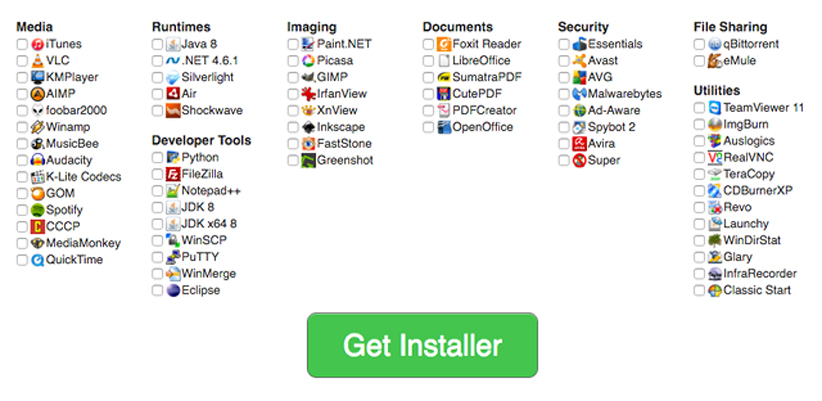
اگر با سایت Ninite آشنایی ندارید، باید بگوییم که در این سایت میتوانید نرمافزارهای موردنظر خود را انتخاب کنید و سپس با دانلود و نصب یک Installer، تمام این نرمافزارها نصب میشوند. این سایت از امنیت بالایی بهره میبرد و به همین خاطر بدون نگرانی از دانلود بدافزار یا نرمافزارهای ناخواسته، میتوانید از آن بهره ببرید. همچنین با اجرای دوباره Installer مذکور، وضعیت بهروزرسانی اپلیکیشنها بررسی و جدیدترین آپدیتها دانلود میشود.
۲. سایت Softpedia
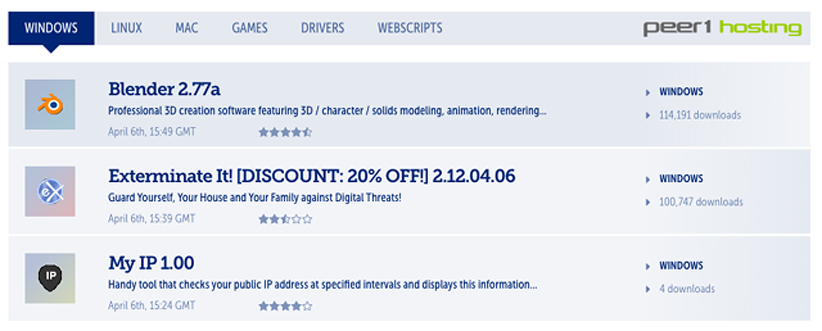
سایت Softpedia یکی از بهترین سایتهای دانلود نرمافزار رایگان و بزرگترین مرجع برای دانلود برنامههای مختلف است و از بیش از ۸۵۰ هزار فایل میزبانی میکند. این سایت همواره جدیدترین نسخهی نرمافزارها را ارائه میکند و نهتنها لزومی به نگرانی در رابطه با بدافزار و موارد مشابه وجود ندارد، بلکه میتوانید مطمئن باشید که همواره جدیدترین نسخه نرمافزارهای مذکور را دریافت میکنید.
علاوه بر این، این سایت رابط کاربری بسیار سادهای دارد و بهراحتی میتوانید انواع و اقسام نرمافزارها و اپلیکیشنهای مربوط به ویندوز، مک، لینوکس، اندروید یا ویندوز موبایل را در آن پیدا کنید و در این سایت آرشیو خوبی از نسخههای مختلف این برنامهها وجود دارد.
۳. سایت MajorGeeks
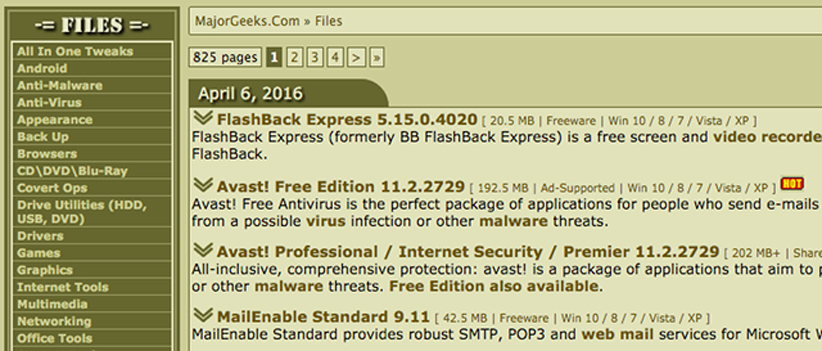
هرچند ظاهر سایت MajorGeeks مشابه سایتهایی است که در دهه ۹۰ میلادی فعالیت میکردند، ولی باید خاطرنشان کنیم که روزانه چندین هزار کاربر از سرتاسر جهان نرمافزارهای موردنیاز خود را از این سایت دریافت میکنند. برای دانلود رایگان نرم افزار توصیه میکنیم ابتدا به بخش Top Freeware Picks سر بزنید و بعد از آن، سر فرصت به گوشه و کنار این سایت نگاهی بیندازید.
۴. سایت FileHippo
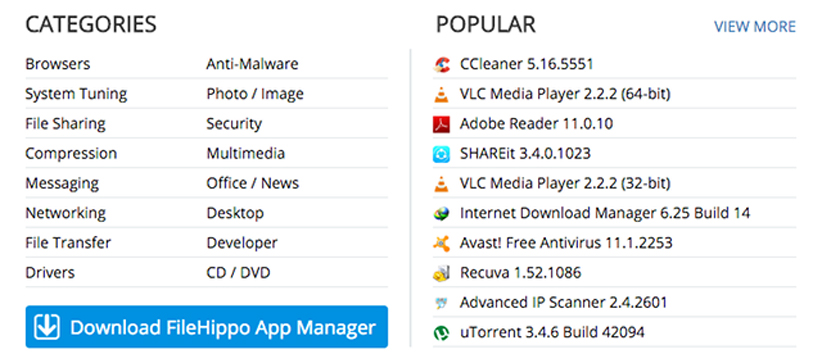
سایت FileHippo هم شهرت زیادی دارد و میزبان بیش از ۲۰ هزار نرمافزار فعال است که در ۱۶ گروه مختلف دستهبندی شدهاند. فقط باید به این نکته اشاره کنیم که برای دانلود، اگر این سایت پیشنهاد نصب نرمافزار مدیریت دانلود را ارائه داد، از این مرحله رد شوید و فقط نرمافزارهای موردنظر خود را دانلود کنید.
یکی دیگر از ویژگیهای جذاب این سایت، نرمافزاری است که با دانلود و اجرای آن، برنامههای موجود در سیستم بررسی میشود و اگر آپدیت جدید مربوط به آنها عرضه شده و در این سایت وجود داشته باشد، میتوانید آنها را دانلود کنید. برای دانلود رایگان نرم افزار، این سایت یکی از بهترین گزینههای موجود محسوب میشود.
بیشتر بخوانید: ۱۶ نرمافزار رایگان که باید روی هر کامپیوتر نصب شود
۵. سایت Download Crew
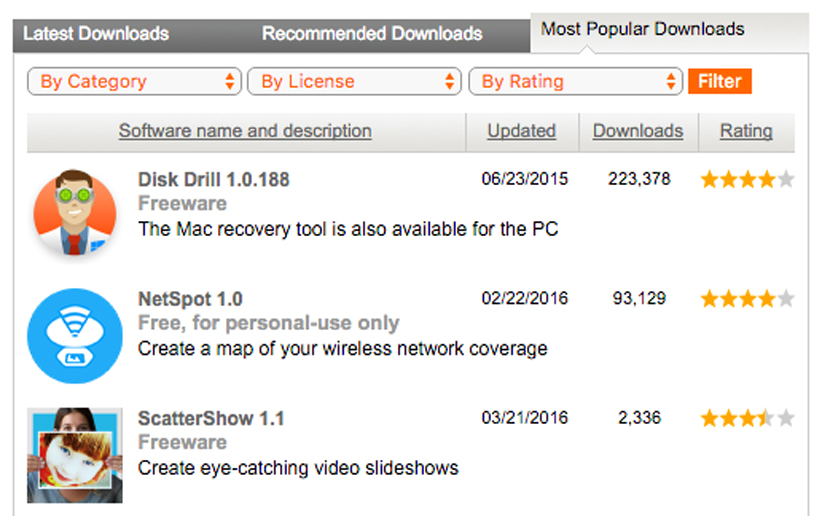
اگرچه سایت Download Crew رابط کاربری شلوغ و نهچندان جذابی دارد، ولی در عوض برای تقریبا تمام برنامهها نقد و بررسی کوتاهی را منتشر کرده که بهصورت مختصر و مفید به مزایا و معایب نرمافزارهای مذکور میپردازد. برای شروع، میتوانید به بخشهای Most Popular Downloads و Editor’s Choice سر بزنید. در این سایت، برنامههای مختلفی برای ویندوز، مک، لینوکس و اندروید وجود دارد.
۶. سایت FileHorse
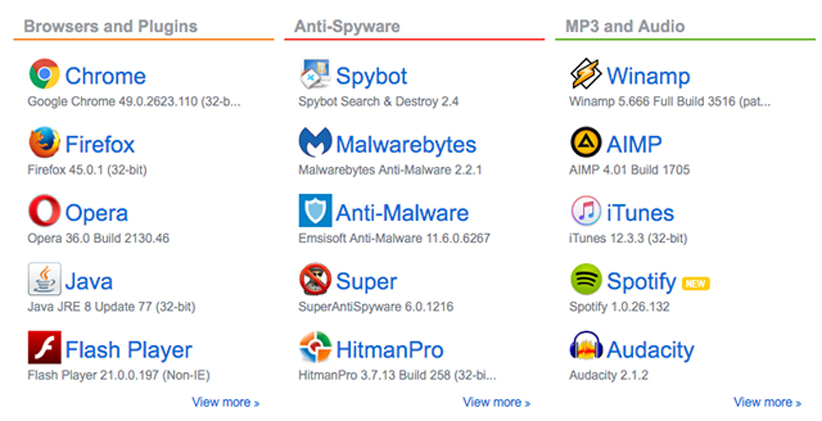
آرشیو سایت FileHorse چندان غنی نیست ولی در عوض تمرکز مدیران این سایت معطوف به انتخاب و ارائهی بهترین نرمافزارها در دستههای مختلف است؛ نرمافزارهایی که فاقد بدافزارها و موارد مشابه هستند. به همین خاطر اگر میخواهید در بخشهای مختلف بهترین نرمافزارها را نصب کنید، توصیه میکنیم که نگاهی به این سایت بیندازید.